
Concept : mise en forme conditionnelle dans les classeurs
La formatage conditionnelle vous permet d'appliquer une formatage de cellule de manière sélective et automatique, en fonction du contenu de la cellule. La formatage conditionnelle est un moyen simple d'identifier les saisies de cellule erronées, les cellules d'un type particulier ou les cellules d'une plage de valeurs. Vous pouvez utiliser un format (tel que le Dégradé de la couleur d'arrière-plan rouge) pour faciliter l'identification des cellules particulières. Parfois, la mise en forme conditionnelle est un meilleur moyen de visualiser vos données qu'un graphique.
Vous pouvez appliquer des règles de formatage aux données standard, aux données de formules sans contraintes, aux données en temps réel et aux tableaux croisés dynamiques.
Vous pouvez attribuer des règles de formatage à une couleur unique ou à l'échelle de couleurs (dégradé) en fonction de formules ou de conditions prédéfinies. Voici quelques exemples de conditions prédéfinies :
- supérieur ou égal à
- inférieur ou égal à
- Est égal à
- Comporte des erreurs
- Le texte contient
- Le texte commence par
- Date
- Au-dessus ou en dessous de la moyenne
- La cellule est vide
Pour afficher les règles de mise en forme conditionnelle existantes pour une plage de cellules, sélectionnez la plage, puis choisissez . Pour afficher toutes les règles de mise en forme conditionnelle d'une feuille, sélectionnez la cellule en haut à gauche dans la zone de données du classeur.
Worksheets ne prend pas en charge l'ajout de règles de mise en forme conditionnelle aux barres de données ou aux ensembles icône . Si vous télécharger un classeur Excel contenant des barres de données ou des ensembles icône , elles ne sont pas conservées dans le classeur Worksheets .
Ajouter une règle de mise en forme conditionnelle
Pour appliquer une règle de mise en forme conditionnelle à une cellule ou une plage:
- Sélectionnez la cellule ou la plage, puis cliquez surMise en forme > Mise en forme conditionnelle. Le panneau Mise en forme conditionnelle s'ouvre et le champAppliquer à la plagecontient la plage que vous avez sélectionnée.
- Dans le menu déroulant Style de mise en forme, sélectionnezStandardpour une règle de couleur unique ouÉchelle de couleurspour une règle de contraste de couleur.StandardSélectionnez le type de règle, la valeur sur laquelle baser la règle et le formatage de la cellule ou de la plage si la règle est vraie.Échelle de couleursSélectionnez les types de valeur Minimum, Point médian et Maximum. Le cas échéant, saisissez la valeur associée à droite. Sélectionnez ensuite une couleur à associer à ce type de valeur. L'exemple Mise en forme montre un aperçu de l'apparence de la règle de condition .
- (Facultatif) Cochez la case à cochersi vraisi vous avez plusieurs règles et que vous souhaitez arrêt de traiter les règles inférieures dans la liste lorsque la première condition "Vrai" est remplie.
- Cliquez surAppliquer.
- (Facultatif) Si vous avez plusieurs règles pour la même plage de données, vous pouvez faire glisser des règles dans le panneau Mise en forme conditionnelle pour modifier/changer leur priorité, ou cliquer sur l' icône engrenage, puis surDéplacer vers le hautouDéplacer vers le bas.
Éléments à prendre en compte lors de l'utilisation de la mise en forme conditionnelle
Gardez à l'esprit les conseils suivants lorsque vous utilisez la mise en forme conditionnelle:
- Si vous appliquez une règle classique à vos données, Worksheets définit correctement les conditions pour les valeurs numériques ou de chaîne dans les cellules. Si vous utilisez une échelle de couleurs dans votre règle, les valeurs de cellule doivent être des nombres.
- Évitez d'utiliser la règleSupérieur à 1dans une règle pleine colonne/ligne car cette règle peut entraîner des modifier/changer de la formatage des lignes d'en-tête.
- Si vous insérez des lignes ou des colonnes dans une plage qui contient déjà la mise en forme conditionnelle, les cellules nouvellement insérées auront la même mise en forme conditionnelle.
- Lorsque vous appuyez sur Supprimer pour supprimer le contenu d'une cellule, vous ne supprimer aucune mise en forme conditionnelle existante. Pour supprimer toutes les mises en forme conditionnelles et toutes les autres formatage de cellule, sélectionnez la cellule, puis cliquez surModifier > Effacer > Tout.
- Vous pouvez associer des règles classiques (de couleur unique) et des règles d'échelle de couleurs (dégradé) au même ensemble de cellules, mais nous ne vous recommandons pas de procéder ainsi car cela pourrait entraîner des résultats inattendus.
- Lorsque vous avez plusieurs règles dans une liste de priorité , Worksheets n'applique pas à nouveau le même formatage (comme les couleurs d'arrière-plan) dans les règles suivantes. Par exemple, si vous avez une règle qui prévoit une formatage lorsqu'une valeur est inférieure à 6, dans une règle ultérieure vous appliquez une formatage lorsqu'une valeur est inférieure à 4, Worksheets n'appliquera pas la même formatage que cette règle ultérieure. Si vous souhaitez que ce comportement corresponde, vous devez placer la règle "Moins de 4" plus haut dans la liste de règles que celle "Moins de 6".
- Lorsque vous téléchargement un classeur, Worksheets ne conserve pas les types de règle de mise en forme conditionnelle suivants :
- Top 10
- Valeurs uniques
- Valeurs en double
- Contient (texte)
- Ne contient pas (texte)
- Se termine par
- Commence par
- Contient des espaces vides
- Ne contient pas d'espaces vides
- Contient des erreurs
- Ne contient pas d'erreurs
- Période de reporting
- Supérieur à la moyenne
Exemples de mise en forme conditionnelle
Exemples de mise en forme conditionnelle
Cette feuille de classeur est associée à trois règles de mise en forme conditionnelle . Vous pouvez utiliser ce classeur et les exemples de règle ci-dessous pour voir des résultats similaires.
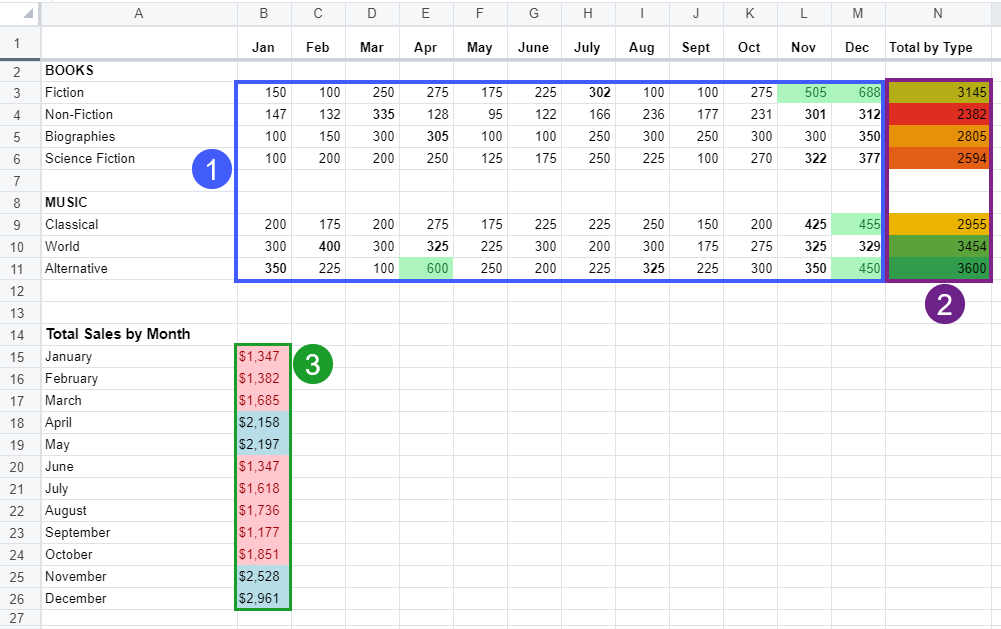
1 : deux règles, y compris un paramètre Arrêter si vrai
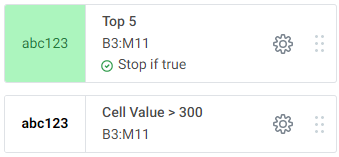
- La première règle change la couleur de la police et la couleur d'arrière-plan de la cellule pour les 5 premières valeurs de la plage.
- En raison du paramètreArrêter si vrai, après avoir identifié les 5 premières valeurs, Worksheets ne traite pas la deuxième règle (en gras).
- La seconde règle formate toutes les valeurs supérieures à 300 engras. Les 5 premières valeurs, même si elles sont supérieures à 300, ne sont pas signalées en gras car nous avons arrêté le traitement des règles dès que les 5 valeurs ont été identifiées.
2 : Règle d'échelle de couleur pour les valeurs les plus basse aux plus hautes
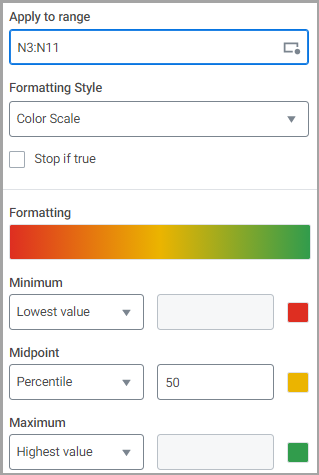
Les valeurs de la plus basse à la plus élevée dans la plage sont accentuées du rouge, en passant par le jaune, et le vert, avec un centile pour indiquer le milieu de la plage.
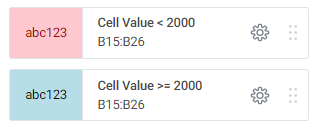
3 : deux règles classiques pour le formatage rose et bleu
Exemple de mise en forme conditionnelle utilisant une formule
L' option
Formule
dans Règles
peut être utilisée lorsque la mise en forme conditionnelle doit tenir compte de plusieurs conditions. Cet exemple a une règle de mise en forme conditionnelle qui utilise la formule ET avec deux instructions conditionnelles. La formule identifie toutes les lignes contenant Ventes
dans la première colonne, puis change la couleur d'arrière-plan de la cellule pour la valeur de la deuxième colonne en bleu si cette valeur est supérieure à 2 000 USD. 