
Concept : valeurs de champ à instance unique ou multi-instances dans les classeurs
Cette rubrique décrit les classeurs contenant des valeurs de champ multi-instances insérées après décembre 2019. L'actualisation de données en temps réel dans les anciens classeurs n'ajoute pas de valeurs multi-instances ; seule la première valeur peut être renvoyée. Pour inclure des valeurs de champ multi-instances dans votre classeur, exécutez l'assistant de données afin d'insérer les données de rapport dans une nouvelle zone du classeur et sélectionnez l'option
Autoriser des valeurs multi-instances
. Les valeurs multi-instances s'affichent uniquement pour les zones de données en temps réel dans les classeurs, et non pour les classeurs créés après que vous avez cliqué sur le bouton Exporter vers Worksheets dans un rapport Workday.
Activation des valeurs de champ multi-instances dans l'assistant de données
Dans la boîte de dialogue
Options
de l'assistant de données, si l'option Autoriser des valeurs multi-instances
est activée, toutes les valeurs de l'ensemble des champs multi-instances sont affichées dans le classeur créé. Par défaut, la case n'est pas cochée ; cela permet d'assurer la rétrocompatibilité avec les classeurs existants.Indices visuels pour les valeurs de champ d'instance dans les classeurs
Pour interagir avec les valeurs, passez le curseur sur une cellule contenant des valeurs de champ à instance unique ou multi-instances.
Indices visuels des valeurs d'instance
| Remarques
|
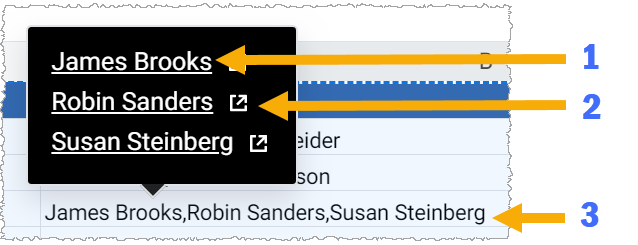 | Lorsque vous insérez des instances en tant que données en temps réel, vous pouvez voir les caractéristiques suivantes :
Si vous n'avez pas accès au détail d'une instance, un message d'erreur s'affiche lorsque vous cliquez sur le lien du détail. |
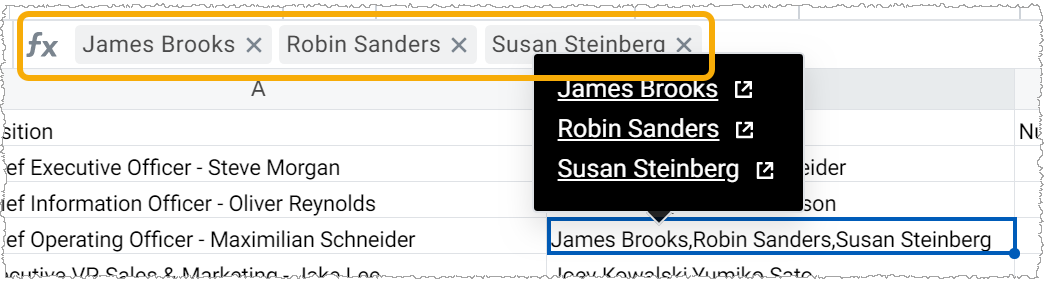 | Lorsque vous insérez des instances en tant que valeurs, vous voyez les mêmes caractéristiques que ci-dessus. Lorsque vous sélectionnez une cellule contenant des valeurs d'instance, celles-ci s'affichent dans la barre de formule sous forme de marqueurs avec une icône x , ce qui vous permet de supprimer certaines valeurs de la cellule si nécessaire. Vous pouvez également supprimer toutes les valeurs de la cellule à l'aide de la touche Supprimer .Si vous voulez saisir du texte dans l'une de ces cellules, vous devez d'abord supprimer toutes les valeurs d'instance ; les valeurs textuelles et les valeurs d'instance ne peuvent pas coexister dans une cellule. Les valeurs d'instance dans une zone de saisie ont la même apparence et le même comportement que les instances insérées par Worksheets en tant que valeurs. |
Actions dans le classeur et comportements des valeurs d'instance
Gardez à l'esprit les comportements suivants si votre classeur contient des valeurs d'instance :
Action/Objet | Remarques |
|---|---|
Références dans les formules | Lorsque vous comparez une valeur à instance unique à une chaîne qui semble identique sur le plan visuel, la formule les évalue comme étant égales. |
Utilisation de l'éditeur de formule | L'éditeur de formule n'est pas disponible lorsque vous utilisez des valeurs de champ multi-instances dans les classeurs. |
Filtre | Chaque ensemble de valeurs multi-instances s'affiche sous la forme d'un filtre sélectionnable. |
Tri | Pour le tri, Worksheets considère l'ensemble de valeurs concaténées dans la cellule comme une chaîne. |
Tableaux croisés dynamiques | Worksheets traite chaque ensemble unique de valeurs d'instance comme une valeur distincte. |
Graphiques | Worksheets traite chaque ensemble unique de valeurs d'instance comme une valeur distincte. |
Liens vers des documents tels que des fichiers PDF à partir d'une instance | Si vous cliquez sur le lien d'une instance qui comporte une page d'aperçu de document, mais que vous n'êtes pas autorisé à afficher l'aperçu, le message d'erreur La tâche soumise n'est pas autorisée s'affiche.Si vous cliquez sur le lien d'une instance qui ne comporte aucune page d'aperçu, le message No task runner for message s'affiche. |
Télécharger vers Excel au format XLS, XLSX | Worksheets convertit les valeurs multi-instances en une chaîne au format JSON, en conservant les valeurs multi-instances et les types si vous téléchargez à nouveau le classeur. |
Télécharger au format CSV | Les valeurs d'instance se trouvent dans une liste séparée par des virgules. |
Télécharger vers Excel en tant que valeurs | Worksheets convertit les valeurs d'instance en chaînes avec un saut de ligne entre chaque valeur. |
Télécharger au format PDF/Imprimer | Worksheets convertit les valeurs d'instance en chaînes avec un saut de ligne entre chaque valeur. |
Exemples de comparaisons de valeurs à instance unique, multi-instances et de chaîne
Le tableau ci-dessous indique si les valeurs comparées sont considérées comme identiques ou différentes, selon le type de données comparées.
Comparaison | Résultat | Exemple |
|---|---|---|
Valeurs multi-instances dans une séquence différente | Différent | MULTIINST(INSTANCE("ID1","Denver"), INSTANCE("ID2", "Chicago")) Comparé à : MULTIINST(INSTANCE("ID2","Chicago"), INSTANCE("ID1", "Denver")) |
Valeurs multi-instances avec deux identifiants et valeurs, comparées à une chaîne comprenant des valeurs dans une séquence différente | Différent | =MULTIINST(INSTANCE("ID1","Denver"), INSTANCE("ID2", "Chicago")) Comparé à : La chaîne "Chicago,Denver" |
Valeurs multi-instances avec deux identifiants et valeurs, comparées à une instance unique avec la valeur dans une séquence différente | Différent | =MULTIINST(INSTANCE("ID1","Denver"), INSTANCE("ID2", "Chicago")) Comparé à : L'instance unique ("ID1", "Chicago,Denver") |
Valeurs multi-instances avec des identifiants différents, mais les mêmes descripteurs | Égal | =MULTIINST(INSTANCE("ID1","Chicago")) Comparé à : =MULTIINST(INSTANCE("ID2","Chicago")) |
Valeurs multi-instances avec une seule valeur, comparées à une chaîne équivalente | Égal | =MULTIINST(INSTANCE("ID1","Chicago")) Comparé à : La chaîne "Chicago" |
Valeurs multi-instances avec une seule valeur, comparées à une valeur à instance unique ; les identifiants peuvent être différents. | Égal | =MULTIINST(INSTANCE("ID1","Chicago")) Comparé à : L'instance unique ("ID4", "Chicago") |
Valeurs multi-instances avec 2 identifiants et valeurs, comparées à une chaîne équivalente | Égal | =MULTIINST(INSTANCE("ID1","Denver"), INSTANCE("ID2", "Chicago")) Comparé à : La chaîne "Denver,Chicago" |
Valeurs multi-instances avec deux identifiants et valeurs, comparées à une instance unique ayant le même descripteur | Égal | =MULTIINST(INSTANCE("ID1","Denver"), INSTANCE("ID2", "Chicago")) Comparé à : L'instance unique ("ID1", "Denver,Chicago") |
Formules propres à Worksheets manipulant les valeurs de champ d'instance
Ce tableau récapitule les fonctions qui vous permettent d'utiliser les valeurs à instance unique et multi-instances. Pour plus d'informations, reportez-vous au Guide de référence sur les fonctions dans le Guide de l'utilisateur (Guide de référence sur les).
Fonction | Description |
|---|---|
INSTANCE | Renvoie une valeur à instance unique. |
INSTANCE.DESCRIPTOR | Renvoie le descripteur (chaîne) de l'instance. |
INSTANCE.ID | Renvoie l'identifiant de l'instance. |
MULTIINST | Crée une valeur multi-instance à partir d'une liste de valeurs à instance unique séparées par des virgules. |
MI.COUNT | Renvoie le nombre d'instances dans une valeur multi-instance. |
MI.INDEX | Renvoie l'instance à un index spécifique dans une valeur multi-instance. |