
Exemple : utiliser Worksheets avec le rapport What's New in Workday
Cet exemple décrit comment utiliser Worksheets avec le rapport
What's New in Workday
. Pour ce faire, vous devez créer un classeur contenant les éléments suivants :
- Données en temps réel.
- Colonnes de remarques pour chaque analyste avec ses évaluations.
- Validations des données.
- Colonnes de formules qui extraient une liste de fonctionnalités applicables à vos supports de formation.
- Éléments à adopter.
Vous dirigez une équipe de 3 personnes et devez gérer l'implémentation de la mise en production de nouvelles fonctionnalités Workday. À chaque nouvelle version, votre équipe et vous-même devez évaluer le rapport
What's New in Workday
pour déterminer les fonctionnalités :
- À implémenter, car mises à disposition automatiquement.
- À ignorer.
- Dont vous souhaitez envisager l'adoption future ainsi que le travail de configuration nécessaire.
- Pour lesquelles vous devez effectuer des recherches afin de déterminer quels changements apporter à votre manuel de formation pour les salariés.
- Pour lesquelles vous souhaitez créer des éléments à adopter.
Les étapes utilisent les noms Logan McNeil (vous-même), Betty Liu, Steve Morgan et Teresa Serrano de l'environnement client GMS. Remplacez ces noms par ceux des membres de votre équipe dans votre environnement client.
Configurez Worksheets et Drive et donnez accès aux analystes de planification des fonctionnalités.
Sécurité pour vous (non requis pour les autres utilisateurs) :
- DomaineCustom/Standard Report Copydans le domaine fonctionnel Tenant Non-Configurable.
- DomaineSet Up: Tenant Setup - Generaldans le domaine fonctionnel System.
- Copiez un rapport standard pour créer un rapport personnalisé.
- Accédez à la tâcheCopy Standard Report to Custom Report.
- SélectionnezWhat's New in Workdaydans l'inviteStandard Report Name.
- Cliquez surOK.
- SaisissezRelease Planning with WN Report and Worksheetsdans le champNom.
- Cliquez surOK. (Vous pouvez ignorer l'alerte qui s'affiche sur la page).
- Dans l'ongletColonnes, cliquez sur+pour ajouter une nouvelle colonne.
- SélectionnezIdentifiant Workdaydans l'inviteChamp.
- Dans l'ongletAvancé, cochez les cases suivantes :
- Activer comme service web
- Activer pour Worksheets
- Cliquez surOK.
- Créez un nouveau classeur dans Drive :
- SélectionnezDrivedans le menu principal de Workday.
- Sélectionnez .
- Nommez le classeurWorkday [N° version] Release Planning.
- Cliquez surCréer.
- Dans le classeur, ajoutez des données en temps réel à l'aide du rapport que vous avez créé :
- Cliquez surAjouter des données en temps réel.
- Dans la boîte de dialogueSélectionner un rapport, sélectionnez le rapportRelease Planning with WN Report and Worksheets.
- Cliquez surSuivant.
- Dans la boîte de dialogueSélectionner des valeurs d'invite, sélectionnez :OptionDescriptionDomaines fonctionnels activésCochez la caseWorkday Releases[Prochaine version]
- Cliquez surSuivant.
- Dans la boîte de dialogueSélectionner des colonnes:
- Cliquez surSélectionner toutpour ajouter toutes les colonnes du rapport au classeur.
- Cliquez deux fois surAjouter une colonne de remarquespour ajouter 2 colonnes de remarques.
- Dans le champColonne de remarques clé, sélectionnezIdentifiant Workday.
- Cliquez surSuivant.
- Dans la boîte de dialogue Sélectionner des options, sélectionnezAutoriser des valeurs multi-instancespour que tous les domaines fonctionnels activés apparaissent dans le classeur.
- Cliquez surAjouter. Le rapport Workday s'exécute et insère les données dans le classeur.
- Renommez l'onglet Sheet1 et les en-têtes de colonne de remarques :
- Dans l'onglet Sheet1, cliquez sur la flèche à droite de l'onglet, puis surRenommer.
- Renommez la feuilleFeature Data.
- Cliquez surOK.
- Double-cliquez sur chaque en-tête de colonne de remarques pour le renommer :Nom d'origineNom modifiéNote1AnalystNote2Évaluation
- Définissez des valeurs de validation de données afin de créer des listes déroulantes permettant d'affecter des analystes aux éléments et de sélectionner un résultat d'évaluation :
- Cliquez sur+en bas à gauche du classeur pour créer une nouvelle feuille. Worksheets nomme la feuille Sheet1.
- Dans l'onglet Sheet1, cliquez sur la flèche à droite de l'onglet, puis surRenommer.
- Renommez la feuilleData Validation Values.
- Cliquez surOK.
- Saisissez les valeurs suivantes :AB1BettyImplement2SteveInvestigate3TeresaNo action
- Dans la feuille Feature Data, sélectionnez la première cellule de la colonneAnalyst.
- Cliquez dans la cellule sous l'en-tête et sélectionnez .
- Saisissez les valeurs suivantes :ChampValeurPlage de cellules à validerSaisissez une plage qui englobe toute la colonne. Exemple :N:N.Liste de valeurs de la formuleSaisissez='Data Validation Values'!A:A.
- Cliquez surOK.
- Dans la colonneAssessment, cliquez dans la cellule sous l'en-tête et sélectionnez .
- DansPlage de cellules à valider, modifiez la plage de manière à inclure la colonne entière. Exemple : remplacez la valeurO2:O2parO:O.
- DansListe de valeurs de la formule, saisissez='Data Validation Values'!B:B.
- Cliquez surOK.
- Dans la colonneAnalyst, cliquez dans chaque cellule et sélectionnez un analyste dans la liste déroulante. (Nous vous recommandons de saisir des valeurs dans au moins 20 cellules afin que les étapes suivantes de l'exemple affichent des données.)
- Partagez le classeur avec vos analystes et donnez-leur l'accès Autorisé à modifier :
- Cliquez sur l'icônePartageren haut à droite du classeur.
- Dans la sectionPartager avec des personnes, saisissez :
- Betty Liu
- Steve Morgan
- Teresa Serrano
- Saisissez le commentaire suivant dans la zone de message :Analystes, sélectionnez une valeur d'évaluation dans chacune des lignes du classeur qui vous sont affectées.
- Cliquez surPartager. Les analystes reçoivent une notification dans leur boîte de réception avec un lien vers le classeur.
- Les analystes peuvent ouvrir le classeur partagé, examiner les nouveautés qui leur sont affectées et sélectionner une valeur dans la colonneAssessmentpour chaque élément. Nous vous recommandons de saisir des valeurs dans au moins 20 cellules afin que les étapes suivantes de l'exemple affichent des données.
- Dans une nouvelle feuille, extrayez les informations relatives aux nouveautés que vous implémentez et qui affectent vos supports de formation. Votre équipe de formateurs peut s'en servir pour mettre à jour ses supports de formation pour les salariés :
- Cliquez sur+en bas à gauche du classeur pour créer une nouvelle feuille.
- Nommez la feuilleTrainingUpdates.
- Collez la formule suivante dans la cellule A1 de la feuille, en remplaçant le dernier argument A1:O200 par la plage de données de la feuille Feature Data :=SELECT("SELECT `Feature`, `What's New Item`,`Functional Area(s)`, `Feature Description` from ? WHERE `Training & Testing Impact` = 'This feature may require additional testing and may impact your training materials.' AND `Assessment` = 'Implement'",FeatureData!A1:O200)
- Appuyez sur Ctrl+Alt+Entrée (Windows) ou Commande+Option+Entrée (Mac) pour soumettre la formule.
- Ajoutez des éléments à adopter dans votre tableau de bord d'adoption :
- Accédez à la feuilleFeature Data.
- Dans la colonneWhat's New Item, placez le curseur sur un élément jusqu'à ce qu'un lien s'affiche.
- Déplacez le curseur à l'extrême droite du lien et cliquez sur l'icône de flèche extérieure ; l'élément s'ouvre dans un nouvel onglet de navigateur.
- Dans le menu des actions associées de la pageView What's New Item, sélectionnez . La page de la tâcheCreate Adoption Items'affiche et les champs du classeur sont automatiquement renseignés.
- Remplissez les champs supplémentaires souhaités pour l'élément à adopter.
- Cliquez surOK.
- Cliquez surTerminé.
- Répétez cette étape pour les autres nouveautés.
- Actualisez les données en temps réel pour que les nouveaux éléments à adopter s'affichent dans le classeur :
- Dans le panneau des données en temps réel, cliquez surActualiser maintenant.(Si vous avez précédemment fermé le panneau pour afficher davantage de données du classeur, vous pouvez l'afficher à nouveau en sélectionnant .)
- Cliquez surConfirmer. Le rapport Workday s'exécute et le classeur affiche toutes les nouvelles données ; les éléments à adopter que vous avez ajoutés s'affichent dans la colonne Adoption Item(s).
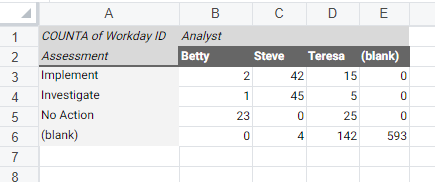
- Créez un tableau croisé dynamique pour afficher une synthèse des données des analystes :
- Dans la feuilleFeature Data, sélectionnez .
- Dans la boîte de dialogueCréer un tableau croisé dynamique, laissez les champs tels quels et cliquez surCréer.Un tableau croisé dynamique de base s'affiche dans une nouvelle feuille Sheet1 et le panneau Tableau croisé dynamique apparaît.
- Dans le panneau Tableau croisé dynamique :
- CherchezAnalystdans lesChamps disponibleset faites glisser le champ dans la zoneColonnes.
- CherchezAssessmentdans lesChamps disponibleset faites glisser le champ dans la zoneLignes.
- Cliquez surMettre à jour. Le tableau est mis à jour et affiche un récapitulatif semblable à celui-ci :
Vous pouvez également créer une colonne de formules dans le classeur pour créer des liens fonctionnels Publication sur Community dans la zone de données en temps réel, afin que les liens ouvrent les publications Nouveautés associées plutôt qu'une page d'instance. (Worksheets ne permet pas d'ouvrir des liens externes ou des pièces jointes à partir d'un classeur.) Pour cela :
- Dans le classeur, créez une colonne de formules à droite de la colonne Publication sur Community. Faites un clic droit sur l'en-têtePublication sur Communityet sélectionnez .
- Cliquez surConfirmerpour actualiser les données en temps réel et créer la colonne de formules.
- Cliquez deux fois sur l'en-têteFormula1et renommez-lePublication sur Community (Corrigé).
- Dans la première cellule de la colonne de formules, saisissez la formule=IFERROR(HYPERLINK(F1),"Aucun"), en remplaçant l'identifiant de la colonneFpar la lettre de la colonne Publication sur Community dans vos données en temps réel.
- Appuyez surEntréepour soumettre la formule. Avec la fonction IFERROR, les cellules sans lien Publication sur Community affichent le texteAucunet la fonction HYPERLINK prend le contenu de la cellule non fonctionnelle et crée un lien fonctionnel.
Actualisez les données en temps réel à tout moment pour importer les nouveautés ajoutées ou corrigées.
Créez des graphiques pour suivre la progression de l'analyse.
Partagez les résultats avec d'autres personnes en dehors de l'équipe en leur donnant un accès Autorisé à commenter ou Autorisé à afficher afin qu'ils puissent voir les évaluations mais ne pas en modifier les données.