
Concept : recherche dans des classeurs
Pour rechercher des valeurs dans une feuille de classeur et éventuellement les remplacer, sélectionnez ou appuyez sur Ctrl+F (Windows) ou Commande+F (Mac) pour ouvrir la fenêtre contextuelle
Rechercher
. Vous pouvez faire glisser la fenêtre contextuelle sur la feuille si nécessaire afin de pouvoir voir votre contenu.
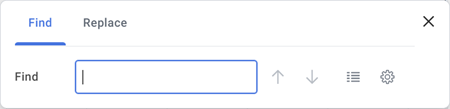
Vous pouvez entrer jusqu’à 1 000 caractères de texte dans le champ de recherche. Worksheets recherche les cellules contenant le texte, au fur et à mesure que vous le saisissez.
Vous pouvez afficher une liste des résultats en cliquant sur l’icône Liste.
Par défaut, Worksheets recherche la feuille en cours et la recherche s’effectue à l’aide de formules (autre que les valeurs). Vous pouvez effectuer d'autres actions en cliquant sur  icône :
Rechercher des options.
icône :- Effectuez une recherche dans le classeur complet ou dans une plage sélectionnée.
- Recherchez une valeur de formule (la valeur telle qu’affichée dans la barre de formule).
- Faites correspondre la casse de la valeur du champ Rechercher.
- Limiter les résultats à ceux qui correspondent exactement à la valeur du champ Rechercher.
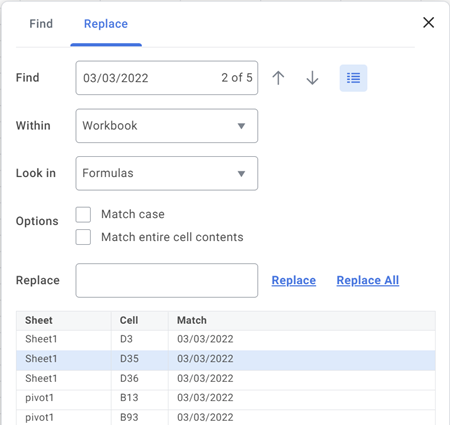
Lorsque vous sélectionnez une plage de cellules avant d’ouvrir la boîte de dialogue
Rechercher
, Worksheets conserve votre sélection. La boîte de dialogue Rechercher
s’affiche, et le champ Dans le champ Dans et le champ Plage sont autochargés en fonction de la plage que vous avez sélectionnée.Tenez compte des éléments suivants lorsque vous utilisez la fonctionnalité Rechercher et remplacer dans un classeur :
- Vous ne pouvez pas remplacer des valeurs protégées ou en lecture seule, telles que des données dynamiques, des tableaux croisés dynamiques, des graphiques ou des formules de tableau.
- Bien que vous ne puissiez pas remplacer les valeurs des données dynamiques, vous pouvez remplacer les remarques liées aux données dynamiques et les colonnes de formules dans les données dynamiques.
- Worksheets recherche les valeurs de date et les valeurs qui ont un élément d’unités en fonction de votre sélection de Formules ou de Valeurs dans le champ Consultation. Exemple : si une cellule affiche 1er janvier 2022, la barre de formule peut afficher 2022-01-01. Lors de la recherche, sélectionnez cette option dans Formules pour trouver le 2022-01-01 ou dans l’onglet Valeurs pour trouver le 1er janvier 2022.
- Les 1 000 premiers résultats s’affichent dans la vue Liste. Une fois que vous avez fait défiler ces résultats, la prochaine série de 1 000 résultats s’affiche.
- Pensez à la taille de votre classeur avant d’utiliser l’actionRemplacer tout. La performance peut se dégrader avec des classeurs volumineux, en particulier lorsqu’un remplacement entraîne un nouveau calcul du classeur, par exemple lorsqu’une fonction volatile est concernée. Si vous choisissez l’optionRemplacer toutavec plus de 10 000 valeurs, Worksheets remplace 10 000 résultats et retourne à la boîte de dialogue Rechercher. Vous pouvez ensuite effectuer le remplacement d'autres résultats.
- Si vous recherchez une valeur dans une feuille masquée ou dans une colonne masquée ou groupées, Worksheets ne renvoie pas de correspondances.
- Si vous remplacez des valeurs dans des cellules contenant des valeurs d’instance unique ou d’instances multiples, toutes les instances d’une cellule sont converties en chaîne.
- Lors de la recherche de contenu, Worksheets prend en charge la possibilité de rechercher du contenu ou des formules. Lors du remplacement du contenu, Worksheets prend uniquement en charge la recherche dans les formules. Exemple : si vous souhaitez remplacer le 1er janvier 2022 par le 1er janvier 2023, vous devez rechercher la valeur telle qu’elle est affichée dans la barre de formule - généralement 2022-01-01, mais pas le 1er janvier 2022.
- Worksheets renvoie les résultats pour les tableaux croisés dynamiques et les zones de données dynamiques lorsque la sélectionRechercher dansest Formules, même si nous ne considérons généralement pas ces valeurs comme des données dans la barre de formule. En effet, Worksheets détermine ces valeurs de cellules à partir de formules.
Recherche de texte avec des caractères génériques
Worksheets prend en charge l’utilisation de caractères génériques communs pour rechercher des caractères spécifiques uniques, plusieurs caractères correspondants et des points d’interrogation, des astérisques ou des caractères tilde :
- Pour rechercher un seul caractère, utilisez le point d’interrogation (?). Exemple : recherche denu?cRecherche les valeurs qui commencent par numérique, suivies de n’importe quel caractère, puis de ac suivi de n’importe quel caractère.
- Pour rechercher un nombre illimité de caractères dans une valeur, utilisez l’astérisque (*). Exemple : recherche deman*recherche les valeurs qui commencent par la chaîne « man », suivie de n’importe quel caractère.
- Pour rechercher des points d'interrogation, des astérisques ou d'autres caractères tilde, utilisez le tilde (~) suivi de ?, * ou ~ . Exemple : recherche defy22~?trouvefy22?.