
Concepto: formato condicional en libros de trabajo
El formato condicional le permite aplicar formato de celda de forma selectiva y automática, en función del contenido de la celda. El formato condicional es una forma sencilla de identificar rápidamente entradas de celda erróneas, celdas de un tipo concreto o celdas dentro de un rango de valores. Puede usar un formato (como un degradado de color de fondo rojo) para facilitar la identificación de celdas concretas. A veces, el formato condicional es una mejor manera de visualizar los datos que un diagrama.
Puede aplicar reglas de formato a datos estándar, datos de fórmulas sin restricciones, datos activos y tablas dinámicas.
Puede asignar reglas de formato de un solo color o de escala de colores (degradado) en función de fórmulas o de condiciones preestablecidas. Estos son algunos ejemplos de condiciones predefinidas:
- Mayor o igual que
- Menor o igual que
- Es igual a
- Tiene errores
- El texto contiene
- El texto comienza por
- Fecha
- Por encima o por debajo de la media
- La celda está en blanco
Para ver las reglas de formato condicional existentes para un rango de celdas, seleccione el rango y, a continuación, seleccione . Para mostrar todas las reglas de formato condicional de una hoja, seleccione la celda superior izquierda en el área de datos del libro de trabajo.
Workday Worksheets no admite la adición de reglas de formato condicional para barras de datos o conjuntos de icono . Si cargar un libro de trabajo de Excel que contiene barras de datos o conjuntos de icono , no se conservan en el libro de trabajo de Workday Worksheets .
Introducción de una regla de formato condicional
Para aplicar una regla de formato condicional a una celda o rango:
- Seleccione la celda o el rango y, a continuación, navegue hastaFormato > Formato condicional. Se abre el panel Formato condicional y el campoAplicar a rangocontiene el rango que ha seleccionado.
- En el menú desplegable Estilo de formato, seleccioneClásicopara una regla de un solo color oEscala de colorespara una regla de degradado de color.ClásicoSeleccione el tipo de regla, el valor en el que basar la regla y el formato de la celda o el rango si la regla es verdadera.Escala de coloresSeleccione el tipo de valor Mínimo, Punto medio y Máximo. Si procede para ese tipo de valor, escriba el valor asociado a la derecha. A continuación, seleccione un color para asociarlo a ese tipo de valor. El ejemplo de formato muestra una vista previa de la apariencia de la regla de condición .
- Seleccione la casilla (de selección)si es verdaderosi tiene más de una regla y desea parada el procesamiento de las reglas que están más abajo en la lista cuando se cumple la primera condición de "verdadero".
- Haga clic enAplicar.
- Si tiene más de una regla para el mismo rango de datos, puede arrastrar las reglas en el panel Formato condicional para cambio (noun), cambiar (verb) su prioridad o hacer clic en el icono de rueda dentada y, a continuación,en SubiroBajar.
Consideraciones sobre el uso de formato condicional
Tenga en cuenta estos consejos a la hora de utilizar el formato condicional:
- Si aplica una regla clásica a sus datos, Workday Worksheets establece las condiciones correctamente para los valores numéricos o de cadena en las celdas. Si utiliza una escala de colores en su regla, los valores de celda deben ser números.
- Evite utilizar la reglaMayor que 1en una regla de columna/fila completa, ya que esta regla puede hacer que cambio (noun), cambiar (verb) el formato de la fila de cabecera .
- Si inserta filas o columnas en un rango que ya contiene formato condicional, las celdas recién insertadas tendrán el mismo formato condicional.
- Cuando presiona Eliminar para eliminar el contenido de una celda, no eliminar ningún formato condicional existente. Para eliminar todos los formatos condicionales y todos los demás formato de celda , seleccione la celda y, a continuación, elijaEdición > Borrar > Todo.
- Puede asociar reglas clásicas (un solo color) y reglas de escala de color (degradado) al mismo conjunto de celdas, pero no lo recomendamos porque podría obtener resultados inesperados.
- Cuando tiene varias reglas en una lista de prioridad , Workday Worksheets no vuelve a aplicar el mismo formato (como los colores de fondo) en las reglas posteriores. Por ejemplo, si tiene una regla para aplicar formato cuando un valor es inferior a 6, luego en una regla posterior aplica formato cuando un valor es inferior a 4, Workday Worksheets no aplicará el mismo formato con esa regla posterior. Si desea ese comportamiento, debe colocar la regla "menos de 4" en una posición más alta de la lista de reglas que la regla "menos de 6".
- Cuando descarga un libro de trabajo, Workday Worksheets no conserva los siguientes tipos de reglas de formato condicional :
- 10 principales
- Valores exclusivos
- Valores duplicados
- Contiene (texto)
- No contiene (texto)
- Termina en
- Empieza por
- Contiene espacios en blanco
- No contiene espacios en blanco
- Contiene errores
- No contiene errores
- Periodo temporal
- Por encima de la media
Ejemplos de formato condicional
Ejemplos de formato condicional
Esta hoja de libro de trabajo tiene tres reglas de formato condicional . Puede experimentar con este libro de trabajo y las siguientes reglas de ejemplo para ver resultados similares.
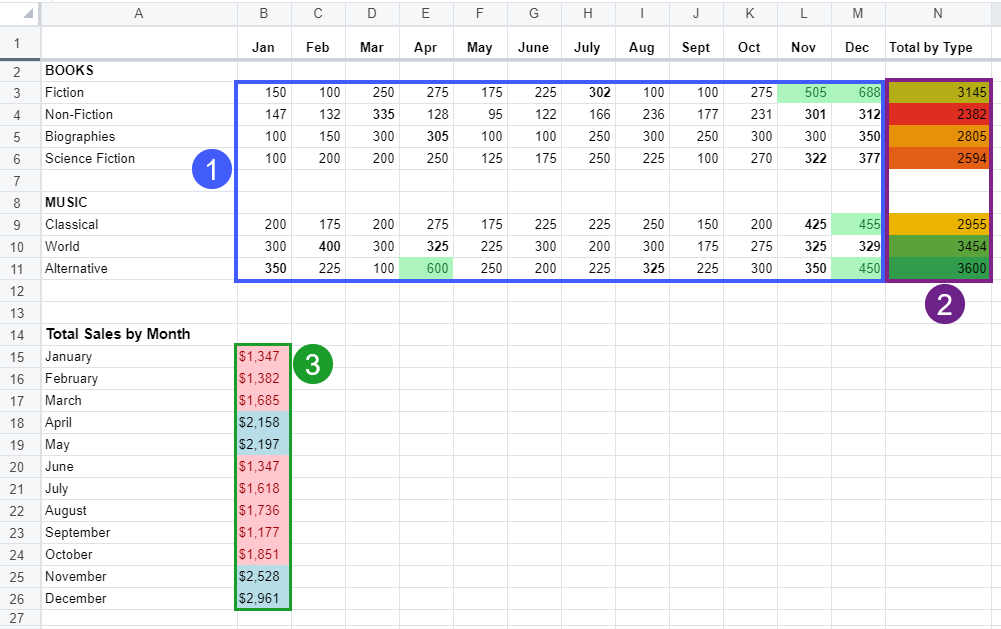
1: dos reglas, incluido un parámetro Detener si es verdadero

- La primera regla cambia el color de fuente y el color de fondo de la celda para los 5 primeros valores del rango.
- Debido a la configuraciónDetener si es verdadero, después de identificar los 5 valores principales, Workday Worksheets no procesa la segunda regla (negrita).
- La segunda regla da formato a todos los valores superiores a 300 ennegrita. Los 5 valores principales, aunque superen los 300, no están en negrita porque hemos dejado de procesar las reglas en cuanto identificamos los 5 valores.
2: regla de escala de color para valores de menor a mayor
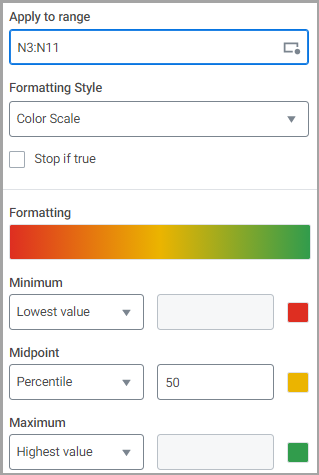
Los valores de menor a mayor en el rango están sombreados de rojo, amarillo y verde, con un percentil que indica el centro del rango.
3: dos reglas clásicas para formato rosa y azul

Ejemplo de formato condicional mediante una fórmula
La opción
Fórmula
en Reglas
se puede utilizar cuando el formato condicional debe tener en cuenta varias condiciones. Este ejemplo tiene una regla de formato condicional que utiliza la fórmula AND con dos instrucciones condicionales. La fórmula identifica todas las filas con Ventas
en la primera columna y, a continuación, cambia el color de fondo de la celda para el valor de la segunda columna a azul si ese valor es superior a 2000 USD. 