
Concepto: búsqueda en libros de trabajo
Para buscar valores en una hoja de libro de trabajo y, opcionalmente, sustituirlos, seleccione o presione Ctrl+F (en Windows) o Comando+F (en Mac) para abrir la ventana
emergente Buscar
. Si es necesario, puede arrastrar la ventana emergente por la hoja para ver el contenido con el que está trabajando.
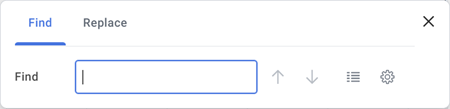
Puede escribir hasta 1000 caracteres de texto en el campo de búsqueda. Workday Worksheets busca las celdas que contienen el texto a medida que escribe.
Puede ver una lista de los resultados haciendo clic en el icono Lista.
Por defecto, Workday Worksheets busca en la hoja actual y en fórmulas (no en valores). Puede realizar más acciones haciendo clic en  icono:
Buscar opciones
icono:- Buscar en todo el libro de trabajo o en un rango seleccionado.
- Busque un valor de fórmula (el valor que se muestra en la barra de fórmulas).
- Haga coincidir las mayúsculas y minúsculas del valor del campo Buscar.
- Limite los resultados a aquellos que coincidan exactamente con el valor del campo Buscar.
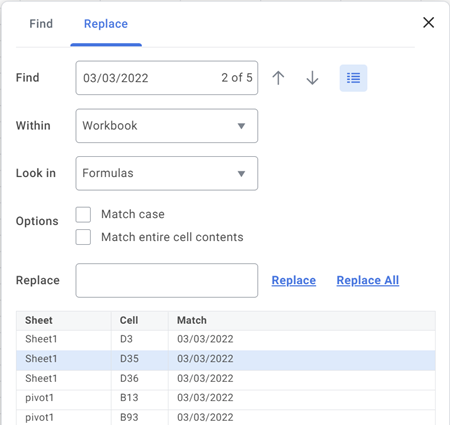
Cuando selecciona un rango de celdas antes de abrir el cuadro de diálogo
Buscar
, Workday Worksheets conserva su selección. Se muestra el cuadro de diálogo Opciones de búsqueda
, con el campo En y el campo de rango rellenado automáticamente en función del rango seleccionado.Tenga en cuenta estas consideraciones al utilizar la función Buscar y reemplazar en un libro de trabajo:
- No puede sustituir ningún valor protegido o de solo lectura, como datos activos, tablas dinámicas, diagramas o fórmulas de matriz.
- Aunque no puede sustituir valores de datos activos, puede sustituir notas de datos activos y columnas de fórmula en datos activos.
- Workday Worksheets busca valores de fecha y valores que tengan un elemento de unidades, en función de su selección de Fórmulas o Valores en el campo Consultar en. Ejemplo: si una celda muestra el 1 de enero de 2022, la barra de fórmulas podría mostrar el 01/01/2022. Al buscar, seleccione si desea buscar en Fórmulas para encontrar el 01/01/2022 o buscar en Valores para encontrar el 1 de enero de 2022.
- Los primeros 1000 resultados se muestran en la vista de lista. Después de desplazarse por esos resultados, se muestra el siguiente conjunto de 1000 resultados.
- Piense en el tamaño de su libro de trabajo antes de utilizar la acciónSustituir todo. El rendimiento puede degradarse con libros de trabajo grandes, especialmente cuando una sustitución hace que el libro de trabajo se vuelva a calcular, como cuando se trata de una función volátil. Si elige realizar unasustitución de todocon más de 10 000 valores, Workday Worksheets sustituye 10 000 resultados y vuelve al cuadro de diálogo Buscar. A continuación, puede sustituir más resultados.
- Si busca un valor en una hoja oculta, en una columna oculta o en columnas agrupadas, Workday Worksheets no devuelve coincidencias.
- Si sustituye los valores de las celdas que contienen valores de una sola instancia o de varias instancias, todas las instancias de una celda se convierten en una cadena.
- Al buscar contenido, Workday Worksheets admite la posibilidad de buscar en valores o en fórmulas. Al sustituir contenido, Workday Worksheets solo permite buscar en fórmulas. Ejemplo: si desea sustituir el 1 de enero de 2022 por el 1 de enero de 2023, debe buscar el valor que se muestra en la barra de fórmulas (normalmente, 01/01/2022), no el 1 de enero de 2022.
- Workday Worksheets devuelve resultados para tablas dinámicas y áreas de datos activos cuando la selecciónBuscar enes Fórmulas, aunque no solemos pensar que estos valores tengan datos en la barra de fórmulas. Esto se debe a que Workday Worksheets deriva esos valores de celda de las fórmulas.
Búsqueda de texto mediante caracteres comodín
Workday Worksheets admite el uso de caracteres comodín comunes para buscar caracteres específicos únicos, varios caracteres coincidentes y signos de interrogación, asteriscos o caracteres de tilde:
- Para buscar un solo carácter, utilice el signo de interrogación (?). Ejemplo: búsqueda denu?cbusca valores que comienzan con nu, seguido de cualquier carácter, seguido de ac seguido de cualquier carácter.
- Para buscar cualquier número de caracteres en un valor, utilice el asterisco (*). Ejemplo: búsqueda deman*busca valores que comiencen con la cadena man, seguida de cualquier carácter.
- Para buscar signos de interrogación, asteriscos u otros caracteres de tilde, utilice la tilde (~) seguida de ?, * o ~ . Ejemplo: búsqueda defy22~?encuentrafy22?.