
Concepto: valores de campo de una sola instancia y de varias instancias en libros de trabajo
Este tema describe los libros de trabajo con valores de campo de varias instancias que se insertaron después de diciembre de 2019. La actualización de datos activos en libros de trabajo más antiguos no añade varios valores de instancia; solo se devolverá el primer valor. Si desea incluir valores en campos de varias instancias de su libro de trabajo, ejecute el asistente para datos a fin de insertar los datos del informe en una nueva área del libro de trabajo y seleccione la opción
Enable Multi-Instance Values
. Los valores de varias instancias solo se muestran en las áreas de datos activos de los libros de trabajo, no en los libros de trabajo que se crean después de hacer clic en el botón Exportar a Workday Worksheets de un informe de Workday.
Activación de valores de campo de varias instancias en el asistente de datos
En el cuadro de diálogo
Opciones
del asistente para datos, la casilla Enable Multi-Instance Values
hace que todos los valores de todos los campos de varias instancias se muestren en el libro de trabajo resultante. Por defecto, la casilla no está seleccionada; esto mantiene la compatibilidad con los libros existentes.Indicaciones visuales para valores de campo de instancia en libros de trabajo
Para interactuar con los valores, mantenga el puntero sobre una celda que contenga valores de campo de una o varias instancias.
Señales visuales de valor de instancia
| Notas
|
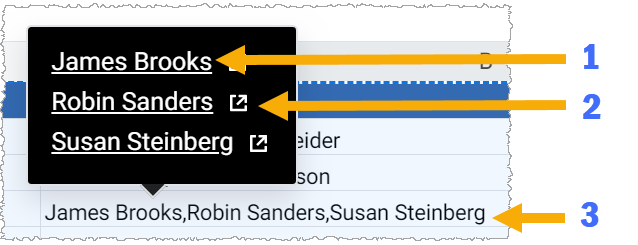 | Cuando inserte instancias como datos activos, verá las siguientes características:
Si no tiene acceso a los detalles de una instancia, verá un error al hacer clic en el vínculo de detalles. |
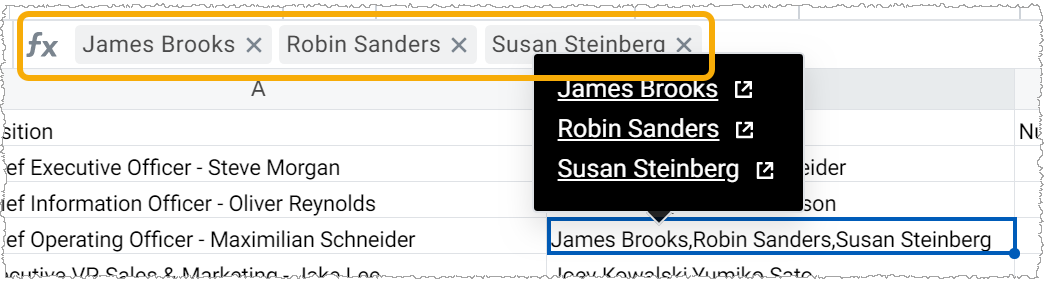 | Al insertar instancias como valores, verá las mismas características que en el caso anterior. Cuando selecciona una celda que contiene valores de instancia, se muestran en la barra de fórmulas como etiquetas con una x , que le permite eliminar valores individuales de la celda si es necesario. También puede eliminar todos los valores de la celda mediante las clave Eliminar .Si desea escribir en una de estas celdas, primero debe eliminar todos los valores de instancia; los valores de texto y de instancia no pueden coexistir en una celda. Los valores de instancia del área de entrada tienen la misma apariencia y comportamiento que las instancias que las hojas de cálculo insertaron como valores. |
Acciones de libro de trabajo y comportamientos de valor de instancia
Tenga en cuenta estos comportamientos cuando su libro de trabajo contenga valores de instancia:
Acción/Objeto | Notas |
|---|---|
Referencias en fórmulas | Al comparar un valor de instancia única con una cadena que visualmente parece ser la misma, la función los evalúa como iguales. |
Usar el editor de fórmulas | El editor de fórmulas no está disponible cuando se trabaja con valores de campo de varias instancias en libros de trabajo. |
Filtrado | Cada conjunto de valores de varias instancias se muestra como un filtro seleccionable. |
Ordenación | Workday Worksheets secuencia la ordenación en función del conjunto de valores concatenados en la celda, como si fuera una cadena. |
Tablas dinámicas | Worksheets trata cada conjunto único de valores de instancia como un valor independiente. |
Diagramas | Worksheets trata cada conjunto único de valores de instancia como un valor independiente. |
Vínculos a documentos como archivos PDF desde una instancia | Si hace clic en el vínculo de una instancia que tiene una página de vista previa del documento, pero no tiene permiso para ver la vista previa, verá el mensaje de error La tarea enviada no está autorizada .Si hace clic en el vínculo de una instancia que no tiene una página de vista previa, verá el mensaje No hay ejecutante de tareas para mensaje . |
Descargar en Excel como XLS, XLSX | Worksheets convierte los valores de varias instancias en una cadena con el formato JSON y mantiene los valores y tipos de varias instancias si vuelve a cargar el libro de trabajo. |
Descargar a CSV | Los valores de instancia están en una lista separada por comas. |
Descargar a Excel como valores | Worksheets convierte valores de instancia en cadenas con un salto de línea entre cada valor. |
Descargar como PDF/Imprimir | Worksheets convierte valores de instancia en cadenas con un salto de línea entre cada valor. |
Ejemplos de comparaciones de valores de una sola instancia, varias instancias y una cadena
Esta tabla muestra cuándo se evalúan las comparaciones como iguales o diferentes, en función del tipo de datos que esté comparando.
Comparación | Resultado | Ejemplo |
|---|---|---|
Valores de varias instancias en una secuencia diferente | Diferente | MULTIINST(INSTANCE("ID1","Denver"), INSTANCE("ID2", "Chicago")) En comparación con: MULTIINST(INSTANCE("ID2","Chicago"), INSTANCE("ID1", "Denver")) |
Varias instancias con 2 IDs y valores, en comparación con una cadena con valores en una secuencia diferente. | Diferente | =MULTIINST(INSTANCE("ID1","Denver"), INSTANCE("ID2", "Chicago")) En comparación con: La cadena "Chicago,Denver" |
Varias instancias con dos IDs y valores, en comparación con una sola instancia con el valor en una secuencia diferente. | Diferente | =MULTIINST(INSTANCE("ID1","Denver"), INSTANCE("ID2", "Chicago")) En comparación con: La instancia única ("ID1", "Chicago,Denver") |
Valores de varias instancias con distintos IDs pero los mismos descriptores. | Igual | =MULTIINST(INSTANCE("ID1","Chicago")) Comparado con =MULTIINST(INSTANCE("ID2","Chicago")) |
Varias instancias con un solo valor, en comparación con una cadena equivalente. | Igual | =MULTIINST(INSTANCE("ID1","Chicago")) En comparación con: La cadena "Chicago" |
Varias instancias con un solo valor, en comparación con el valor de una sola instancia. Los IDs pueden ser distintos. | Igual | =MULTIINST(INSTANCE("ID1","Chicago")) En comparación con: La instancia única ("ID4", "Chicago") |
Varias instancias con 2 IDs y valores, en comparación con una cadena equivalente. | Igual | =MULTIINST(INSTANCE("ID1","Denver"), INSTANCE("ID2", "Chicago")) En comparación con: La cadena "Denver,Chicago" |
Varias instancias con dos IDs y valores, en comparación con una sola instancia que tiene el mismo descriptor. | Igual | =MULTIINST(INSTANCE("ID1","Denver"), INSTANCE("ID2", "Chicago")) En comparación con: La instancia única ("ID1", "Denver,Chicago") |
Hojas de cálculo: fórmulas únicas que manipulan valores de campo de instancia
Esta tabla resume las funciones que le permiten trabajar con valores de una sola instancia y de varias instancias. Para obtener más información, consulte la Referencia de funciones en la Guía del usuario ().
Función | Descripción |
|---|---|
INSTANCE | Devuelve un valor de instancia única. |
INSTANCE.DESCRIPTOR | Devuelve el descriptor (valor de cadena) de la instancia. |
INSTANCE.ID | Devuelve el ID de la instancia. |
MULTIINST | Crea un valor de varias instancias a partir de una lista de valores de una sola instancia separados por comas. |
MI.COUNT | Devuelve el número de instancias únicas dentro de un valor de varias instancias. |
MI.INDEX | Devuelve la instancia en un índice específico en un valor de varias instancias. |