
Ejemplo: uso de Workday Worksheets con el informe What's New in Workday
Este ejemplo ilustra cómo utilizar Workday Worksheets con el informe
What's New in Workday
. Para ello, debe crear un libro de trabajo que incluya lo siguiente:
- Datos activos
- Columnas de notas para cada analista y sus evaluaciones
- Validaciones de datos
- Columnas de fórmula que extraen una lista de funciones que afectan a su material de formación
- Ítems de adopción
Lidera un equipo de 3 personas para gestionar la implementación de una nueva versión de Workday. Con cada versión, usted y su equipo deben evaluar el informe
What's New in Workday
para determinar qué funciones:
- Debe implementar porque están disponibles automáticamente.
- Puede ignorar.
- Desea considerar para su adopción en un futuro y la dificultad de configuración correspondiente.
- Necesita investigar para determinar qué cambios debe realizar en el manual de formación del empleado.
- Necesitan elementos de adopción.
Los pasos utilizan los nombres de entorno de cliente de GMS Logan McNeil (usted), Betty Liu, Steve Morgan y Teresa Serrano. Sustituya estos nombres por los de su equipo en su entorno de cliente.
Configure Workday Worksheets y Drive y conceda acceso a los analistas de planificación de funciones.
Seguridad para usted (no necesaria para el resto de los usuarios):
- DominioCustom/Standard Report Copyen el área funcional Tenant Non-Configurable
- DominioSet Up: Tenant Setup - Generalen el área funcional System
- Copie un informe estándar para crear un informe personalizado.
- Acceda a la tareaCopy Standard Report to Custom Report.
- SeleccioneWhat's New in Workdayen la lista de valoresStandard Report Name.
- Haga clic enAceptar.
- IntroduzcaPlanificación de la versión con WN Report y Workday Worksheetsen el campoNombre.
- Haga clic enAceptar. (Se mostrará una alerta en la página: puede ignorarla).
- En la fichaColumnas, haga clic en+para añadir una nueva columna.
- Seleccione elID de Workdayen la lista de valoresCampo.
- En la fichaAvanzado, seleccione las siguientes casillas:
- Activar como servicio web
- Activar para Workday Worksheets
- Haga clic enAceptar.
- Cree un nuevo libro de trabajo en Drive:
- SeleccioneDriveen el menú principal de Workday.
- Seleccione .
- UtiliceWorkday [versión #] Release Planningcomo nombre.
- Haga clic enCrear.
- En el libro de trabajo, añada datos activos con el informe que ha creado:
- Haga clic enAñadir datos activos.
- En el cuadro de diálogoSeleccionar informe, seleccione el informeRelease Planning with WN Report and Worksheets.
- Haga clic enSiguiente.
- En el cuadro de diálogoSeleccionar valores de lista de valores, seleccione lo siguiente:OpciónDescripciónÁreas funcionales activadasSeleccione la casillaVersiones de Workday[Siguiente versión]
- Haga clic enSiguiente.
- En el cuadro de diálogoSeleccionar columnas, siga estos pasos:
- Haga clic enSeleccionar todopara añadir todas las columnas del informe al libro de trabajo.
- Haga clic enAdd Note Column2 veces para añadir 2 columnas de notas.
- En el campoClave de notas, seleccioneID de Workday.
- Haga clic enSiguiente.
- En el cuadro de diálogo Seleccionar opciones, seleccionePermitir valores de varias instanciaspara que todas las áreas funcionales activadas se muestren en el libro de trabajo.
- Haga clic enAñadir. El informe de Workday se ejecuta e inserta los datos en el libro de trabajo.
- Cambie el nombre de la ficha Hoja1 y los títulos de las columnas de notas:
- En la ficha Hoja1, haga clic en la flecha situada a la derecha y, a continuación, enCambiar nombre.
- Cambie el nombre de la hoja aDatos de funciones.
- Haga clic enAceptar.
- Haga doble clic en cada uno de los títulos de las columnas de notas para cambiarles el nombre:Desde...Hasta...Nota1AnalistaNota2Evaluación
- Configure valores de validación de datos para poder crear listas desplegables para asignar analistas a elementos y para seleccionar un resultado de evaluación:
- Haga clic en+en la parte inferior izquierda del libro de trabajo para crear una hoja nueva. Worksheets llama a la hoja Hoja1.
- En la ficha Hoja1, haga clic en la flecha situada a la derecha y, a continuación, enCambiar nombre.
- Cambie el nombre de la hoja aValores de validación de datos.
- Haga clic enAceptar.
- Introduzca estos valores:AB1BettyImplementar2SteveInvestigar3TeresaSin acción
- En la hoja Datos de funciones, seleccione la primera celda de la columnaAnalista.
- Haga clic en la celda debajo del título y vaya a .
- Introduzca estos valores:CampoValorRango de celdas para validarIntroduzca un rango que incluya toda la columna. Ejemplo:N: N.Lista de valores de fórmulaIntroduzca='Data Validation Values'!A:A.
- Haga clic enAceptar.
- En la columnaEvaluación, haga clic en la celda situada bajo del título y vaya a .
- EnRango de celdas para validar, edite el rango para incluir toda la columna. Ejemplo: cambie el valor deO2:O2aO:O.
- En lalista de valores de fórmula, introduzca=Data Validation Values'!B:B.
- Haga clic enAceptar.
- En la columnaAnalista, haga clic en cada celda y seleccione un analista de la lista desplegable. (Recomendamos colocar valores en al menos 20 de las celdas para que los pasos posteriores del ejemplo muestren datos).
- Comparta el libro de trabajo con sus analistas concediendo acceso Puede editar:
- Haga clic en el iconoCompartiren la parte superior derecha del libro de trabajo.
- En la secciónCompartir con otras personas, introduzca lo siguiente:
- Betty Liu
- Steve Morgan
- Teresa Serrano
- Escriba el siguiente comentario en el área de mensajes:Analistas, seleccionad un valor de evaluación en cada una de las filas del libro de trabajo que se os hayan asignado.
- Haga clic enCompartir. Los analistas recibirán en su bandeja de entrada una notificación que contiene un vínculo al libro de trabajo.
- Los analistas pueden abrir el libro de trabajo compartido, estudiar los nuevos elementos que tienen asignados y seleccionar un valor en la columnaEvaluaciónpara cada elemento. Recomendamos colocar valores en al menos 20 de las celdas para que los pasos posteriores del ejemplo muestren datos.
- En una hoja nueva, extraiga información sobre los nuevos elementos que vaya a implementar y que afecten a su material de formación. Su equipo de formación puede utilizar esta información para actualizar el material de formación de sus empleados:
- Haga clic en+en la parte inferior izquierda del libro de trabajo para crear una hoja nueva.
- Póngale a esta hoja el nombreTrainingUpdates.
- Pegue esta fórmula en la celda A1 de la hoja y sustituya el argumento final A1:O200 por el rango de datos de la hoja Datos de funciones:=SELECT("SELECT `Feature`, `What's New Item`,`Functional Area(s)`, `Feature Description` from ? WHERE `Training & Testing Impact` = 'This feature may require additional testing and may impact your training materials.' AND `Assessment` = 'Implement'",FeatureData!A1:O200)
- Pulse Ctrl+Alt+Intro (Windows) o Comando+Opción+Intro (Mac) para enviar la fórmula.
- Añada elementos de adopción a su tablero de control de adopción:
- Vaya a la hojaDatos de funciones.
- En la columnaNuevo elemento, pase el cursor por encima de un elemento hasta que aparezca un vínculo.
- Mueva el cursor al extremo derecho del vínculo y haga clic en el icono de flecha hacia afuera; esto abre el nuevo elemento en una nueva pestaña del navegador.
- Desde el menú de acciones relacionadas deConsulta de nuevo elemento, seleccione . Se mostrará la página de la tareaCreación de elemento de adopcióncon los campos del libro de trabajo rellenados automáticamente.
- Rellene los campos adicionales del elemento de adopción que desee.
- Haga clic enAceptar.
- Haga clic enTerminar.
- Repita este paso para otros nuevos elementos.
- Actualice los datos activos para que los elementos de adopción recién añadidos se muestren en el libro de trabajo:
- En el panel de datos activos, haga clic enActualizar ahora(Si ha cerrado previamente el panel para ver más datos del libro de trabajo, puede volver a mostrarlo desde ).
- Haga clic enConfirmar. El informe de Workday se ejecuta y el libro de trabajo muestra los nuevos datos. Los elementos de adopción que haya añadido se mostrarán en la columna Elemento(s) de adopción.
- Cree una tabla dinámica para ver un resumen de los datos del analista:
- En la hojaDatos de funciones, seleccione .
- En el cuadro de diálogoCreate pivot table, deje los campos como están y haga clic enCrear.Se muestra una tabla dinámica básica en una nueva Hoja1 y se muestra el panel Tabla dinámica.
- En el panel Tabla dinámica:
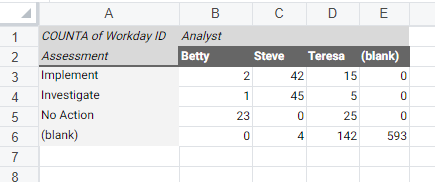
- DesdeCampos disponibles, busqueAnalistay arrástrelo hasta el áreaColumnas.
- DesdeCampos disponibles, busqueEvaluacióny arrástrelo hasta el áreaFilas.
- Haga clic enActualizar. La tabla se actualiza para mostrar un resumen similar a esta imagen:
Opcionalmente, puede crear una columna de fórmula en el libro de trabajo para crear vínculos de Publicación de Community que funcionen en el área de datos activos, de modo que dichos vínculos abran las publicaciones asociadas de Novedades en lugar de la página de una instancia. (Workday Worksheets no permite abrir vínculos externos ni archivos adjuntos desde un libro de trabajo). Para ello, siga estos pasos:
- En el libro de trabajo, cree una columna de fórmula a la derecha de la columna Publicación de Community. Haga clic con el botón derecho en la cabecera dePublicación de Communityy seleccione .
- Haga clic enConfirmarpara actualizar los datos activos y crear la columna de fórmula.
- Haga doble clic en la cabeceraFórmula1y cámbiele el nombre aPublicación de Community (corregida).
- En la primera celda de la columna de fórmula, escriba la fórmula=IFERROR(HYPERLINK(F1),"None")y sustituya el identificador de la columnaFpor la letra de la columna Publicación de Community en los datos activos.
- PulseIntropara enviar la fórmula. La función IFERROR hace que las celdas que no contengan ningún vínculo de Publicación de Community muestren el textoNinguno, y la función HYPERLINK toma el contenido de la celda que no funcione y crea un vínculo operativo.
Actualice los datos activos en cualquier momento para incorporar los nuevos elementos corregidos o recién añadidos.
Cree gráficos para realizar un seguimiento del progreso del análisis.
Comparta contenido con otras personas fuera del equipo, dándoles acceso para comentar o consultar, para que puedan ver las evaluaciones pero no puedan editar los datos.