
Concepto: subtotal y agrupación automáticos
Workday Worksheets puede calcular automáticamente subtotales para conjuntos de datos relacionados en su libro de trabajo y calcular un total general. También puede crear manualmente agrupaciones (también denominadas esquemas) de datos.
Tenga en cuenta estas consideraciones:
- Los datos deben tener cabeceras de columna, incluido un campo (cabecera) que identifique el grupo.
- Los datos deben ordenarse de acuerdo con esos grupos. Ejemplo: si desea calcular el subtotal por mes, todas las filas de los meses individuales deben ser contiguas.
- El subtotal tiene un aspecto visual similar en la interfaz de usuario a los informes compuestos de Workday.
- El subtotal no se admite en áreas de entrada como las áreas de entrada de plan o las áreas de entrada de proyecto.
Pasos
- Haga clic en una celda que contenga un valor por el que desee calcular el subtotal y, a continuación, seleccione .
- En el cuadro de diálogoSubtotal, rellene los siguientes campos:En cada cambio deSeleccione la cabecera de columna de los datos por los que desea agrupar.Utilizar funciónSeleccione SUMA para un subtotal o una de las otras fórmulas.Añadir subtotal aSeleccione una o varias columnas para colocar los subtotales resultantes.
Resultados
Workday Worksheets inserta una fórmula SUBTOTALES en las celdas correspondientes en función de sus selecciones en el cuadro de diálogo
Subtotales
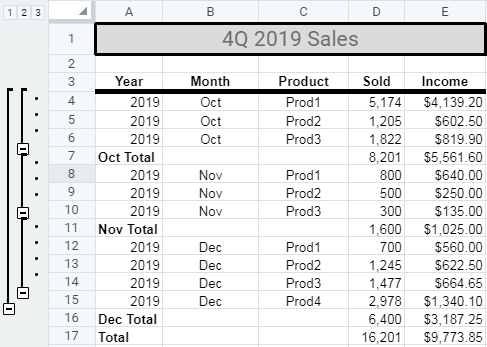
, colocando una fila de subtotal entre cada grupo y una fila de total general en la parte inferior del conjunto de datos. Además, a la izquierda de los datos, verá botones de grupo numerados que indican los niveles de datos agrupados. Puede expandir o contraer los detalles de los datos haciendo clic en los botones numerados o en los botones + o – que se muestran verticalmente junto a los datos.
Ejemplo
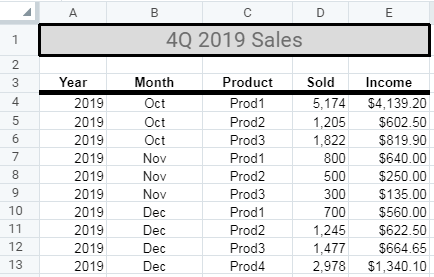
Este es un conjunto de datos al que podemos añadir subtotales:
En el cuadro de diálogo Subtotales, seleccionamos los siguientes valores:
En cada cambio de | Mes |
Utilizar función | SUM |
Añadir subtotal a | Vendido e ingresos |
El libro de trabajo resultante tiene este aspecto:
Eliminación de subtotales
Si desea eliminar los subtotales, seleccione una celda del conjunto de datos con subtotal, seleccione y haga clic en
Eliminar subtotal
.Agrupación
Puede agrupar (describir) manualmente los datos relacionados en su libro de trabajo sin añadir subtotales. Para ello, seleccione las filas o columnas que desea agrupar y, a continuación, haga clic con el botón derecho y seleccione
Agrupar
. Después de agrupar, puede seleccionar Desagrupar
un solo grupo o seleccionar Desagrupar todo
para eliminar las agrupaciones asociadas.