
Konzept: Werte für Einzel- und Multiinstanzfelder in Arbeitsmappen
In diesem Thema werden Arbeitsmappen mit Werten für Multiinstanzfelder beschrieben, die nach Dezember 2019 eingefügt wurden. Beim Aktualisieren von Live-Daten in älteren Arbeitsmappen werden Werte für Multiinstanzen nicht hinzugefügt. Es wird nur der erste Wert zurückgegeben. Um Werte für Multiinstanzfelder in Ihre Arbeitsmappe aufzunehmen, führen Sie den Datenassistenten aus, um die Berichtsdaten in einen neuen Bereich der Arbeitsmappe einzufügen, und wählen Sie die Option
Multiinstanzwerte aktivieren
. Multiinstanzwerte werden nur für Live-Datenbereiche in Arbeitsmappen angezeigt. Das gilt nicht für Arbeitsmappen, die erstellt werden, indem Sie in einem Workday-Bericht auf die Schaltfläche „In Worksheets exportieren“ klicken.
Werte für Multiinstanzfelder im Datenassistenten aktivieren
Das Kontrollkästchen
Multiinstanzwerte aktivieren
im Dialogfeld Optionen
des Datenassistenten bewirkt, dass alle Werte aller Multiinstanzfelder in der resultierenden Arbeitsmappe angezeigt werden. Standardmäßig ist das Kontrollkästchen nicht aktiviert. Dadurch bleibt die Rückwärtskompatibilität mit vorhandenen Arbeitsmappen erhalten.Visuelle Hinweise für Instanzfeldwerte in Arbeitsmappen
Um mit den Werten zu interagieren, bewegen Sie den Mauszeiger über eine Zelle, die Werte für ein Einzel- oder Multiinstanzfeld enthält.
Visuelle Hinweise auf Instanzwerte
| Anmerkungen
|
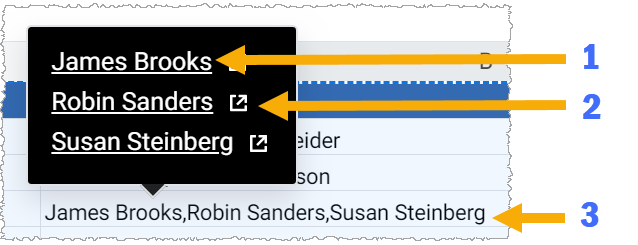 | Wenn Sie Instanzen als Live-Daten einfügen, sehen Sie folgende Merkmale:
Wenn Sie keinen Zugriff auf die Details einer Instanz haben, wird beim Klicken auf den Link zu den Details ein Fehler angezeigt. |
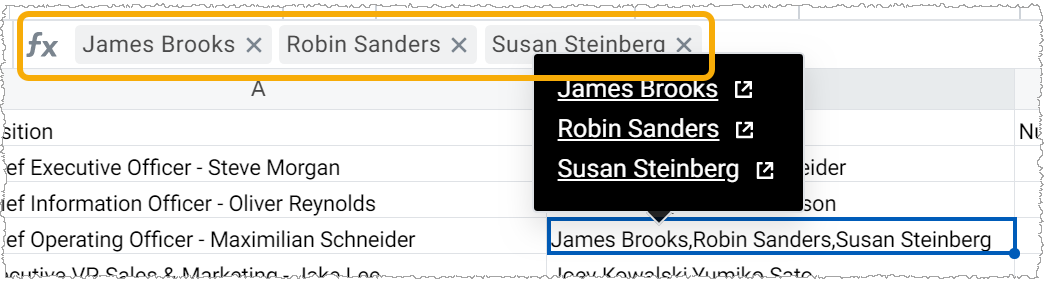 | Wenn Sie Instanzen als Werte einfügen, sehen Sie dieselben Merkmale wie oben. Wenn Sie eine Zelle mit Instanzwerten auswählen, werden diese in der Formelleiste als Tags mit einem x angezeigt, um bei Bedarf einzelne Werte aus der Zelle zu löschen. Sie können auch alle Werte innerhalb der Zelle mit der Taste Entf löschen.Wenn Sie in einer dieser Zellen etwas eingeben möchten, müssen Sie zuerst alle Instanzwerte entfernen. Text- und Instanzwerte können in einer Zelle nicht gleichzeitig vorhanden sein. Instanzwerte des Eingabebereichs haben die gleiche Darstellung und Verhalten wie Instanzen, die Worksheets als Werte eingefügt hat. |
Arbeitsmappenaktionen und Verhalten von Instanzwerten
Beachten Sie folgende Verhaltensformen, wenn Ihre Arbeitsmappe Instanzwerte enthält:
Aktion/Objekt | Anmerkungen |
|---|---|
Bezüge in Formeln | Wenn ein Einzelinstanzwert mit einer Zeichenfolge verglichen wird, die visuell identisch ist, evaluiert die Formel diese als gleich. |
Formeleditor verwenden | Der Formeleditor ist nicht verfügbar, wenn Sie in Arbeitsmappen mit Werten für Multiinstanzfelder arbeiten. |
Filtern | Jeder Satz von Multiinstanzwerten wird als auswählbarer Filter angezeigt. |
Sortieren | Worksheets sequenziert die Sortierung basierend auf dem verketteten Satz an Werten in der Zelle, als wäre es eine Zeichenfolge. |
Pivottabellen | Worksheets behandelt jeden eindeutigen Satz von Instanzwerten als separaten Wert. |
Diagramme | Worksheets behandelt jeden eindeutigen Satz von Instanzwerten als separaten Wert. |
Links zu Dokumenten (wie PDFs) aus einer Instanz | Wenn Sie auf den Link einer Instanz klicken, die über eine Dokumentvorschau verfügt, Sie aber keine Berechtigung zum Anzeigen der Vorschau haben, wird die Fehlermeldung Keine Berechtigung zur Übermittlung der Aufgabe angezeigt.Wenn Sie auf den Link einer Instanz klicken, die keine Vorschauseite hat, wird die Meldung No task runner for message angezeigt. |
Als XLS, XLSX in Excel herunterladen | Worksheets konvertiert Multiinstanzwerte in eine Zeichenfolge im Format JSON, wobei die Multiinstanzwerte und -arten beibehalten werden, wenn Sie die Arbeitsmappe erneut hochladen. |
Als CSV herunterladen | Instanzwerte werden in einer durch Kommas getrennten Liste wiedergegeben. |
Als Werte in Excel herunterladen | Worksheets konvertiert Instanzwerte in Zeichenfolgen mit einem Zeilenumbruch zwischen den einzelnen Werten. |
Als PDF herunterladen/Drucken | Worksheets konvertiert Instanzwerte in Zeichenfolgen mit einem Zeilenumbruch zwischen den einzelnen Werten. |
Beispiel: Vergleiche von Einzelinstanz-, Multiinstanz- und Zeichenfolgenwerten
Die folgende Tabelle zeigt, in welchen Fällen Vergleiche als gleich oder als unterschiedlich evaluiert werden, basierend auf der Art der Daten, die Sie vergleichen.
Vergleich | Ergebnis | Beispiel |
|---|---|---|
Multiinstanzwerte in einer anderen Sequenz | Ist nicht gleich | MULTIINST(INSTANCE("ID1","Denver"), INSTANCE("ID2", "Chicago")) Verglichen mit: MULTIINST(INSTANCE("ID2","Chicago"), INSTANCE("ID1", "Denver")) |
Multiinstanz mit 2 IDs und Werten, verglichen mit einer Zeichenfolge mit den Werten in einer anderen Sequenz | Ist nicht gleich | =MULTIINST(INSTANCE("ID1","Denver"), INSTANCE("ID2", "Chicago")) Verglichen mit: Zeichenfolge „Chicago,Denver“ |
Multiinstanz mit 2 IDs und Werten, verglichen mit einer Einzelinstanz mit dem Wert in einer anderen Sequenz. | Ist nicht gleich | =MULTIINST(INSTANCE("ID1","Denver"), INSTANCE("ID2", "Chicago")) Verglichen mit: Einzelinstanz ("ID1", "Chicago,Denver") |
Multiinstanzwerte mit unterschiedlichen IDs, aber denselben Deskriptoren | Ist gleich | =MULTIINST(INSTANCE("ID1","Chicago")) Verglichen mit =MULTIINST(INSTANCE("ID2","Chicago")) |
Multiinstanz mit einem einzelnen Wert, im Vergleich zu einer äquivalenten Zeichenfolge | Ist gleich | =MULTIINST(INSTANCE("ID1","Chicago")) Verglichen mit: Zeichenfolge „Chicago“ |
Multiinstanz mit einem einzelnen Wert, im Vergleich zu einem Einzelinstanzwert; IDs können abweichen. | Ist gleich | =MULTIINST(INSTANCE("ID1","Chicago")) Verglichen mit: Einzelinstanz ("ID4", "Chicago") |
Multiinstanz mit 2 IDs und Werten, im Vergleich zu einer äquivalenten Zeichenfolge. | Ist gleich | =MULTIINST(INSTANCE("ID1","Denver"), INSTANCE("ID2", "Chicago")) Verglichen mit: Zeichenfolge „Denver,Chicago“ |
Multiinstanz mit 2 IDs und Werten, im Vergleich zu einer Einzelinstanz mit demselben Deskriptor. | Ist gleich | =MULTIINST(INSTANCE("ID1","Denver"), INSTANCE("ID2", "Chicago")) Verglichen mit: Einzelinstanz ("ID1", "Denver,Chicago") |
Worksheets-spezifische Formeln zur Bearbeitung von Instanzfeldwerten
In der folgenden Tabelle sind Funktionen zusammengefasst, die es Ihnen ermöglichen mit Einzelinstanz- und Multiinstanzwerten zu arbeiten. Weitere Informationen finden Sie in der Funktionsreferenz im User Guide ().
Funktion | Beschreibung |
|---|---|
INSTANCE | Gibt einen Einzelinstanzwert zurück. |
INSTANCE.DESCRIPTOR | Gibt den Deskriptor (Zeichenfolgenwert) der Instanz zurück. |
INSTANCE.ID | Gibt die ID der Instanz zurück. |
MULTIINST | Erstellt einen Multiinstanzwert aus einer durch Kommas getrennten Liste mit Einzelinstanzwerten. |
MI.COUNT | Gibt die Anzahl der Instanzen innerhalb eines Multiinstanzwerts zurück. |
MI.INDEX | Gibt die Instanz an einem bestimmten Index in einem Multiinstanzwert zurück. |