
Beispiel: Worksheets mit dem Bericht „What's New in Workday“ verwenden
Dieses Beispiel zeigt, wie Worksheets mit dem Bericht
What's New in Workday
verwendet wird. Erstellen Sie dazu eine Arbeitsmappe, die Folgendes enthält:
- Live-Daten.
- Anmerkungsspalten für jeden Analysten und deren Beurteilungen (Assessment).
- Datenvalidierungen.
- Formelspalten, die eine Liste der Features extrahieren, die sich auf Ihre Trainingsmaterialien auswirken.
- Adoption-Elemente.
Sie führen ein dreiköpfiges Team, das die Implementierung eines Workday-Feature-Releases verwaltet. Für jedes Release müssen Sie und Ihr Team den Bericht
What's New in Workday
auswerten, um festzustellen, für welche Features Folgendes gilt:
- Müssen implementiert werden, da sie automatisch verfügbar sind.
- Können ignoriert werden.
- Kommen in Frage für zukünftige Übernahme und der erforderliche Setup-Aufwand soll geprüft werden.
- Erfordern weitere Recherche, um festzustellen, welche Änderungen am Trainingshandbuch für Ihre Mitarbeiter vorgenommen werden müssen.
- Zugehörige Adoption-Elemente sollen erstellt werden.
In den folgenden Schritten werden Namen aus dem GMS-Mandanten verwendet: Logan McNeil (Sie), Betty Liu, Steve Morgan und Teresa Serrano. Ersetzen Sie diese Namen in Ihrem Mandanten durch die Namen Ihres Teams.
Konfigurieren Sie Worksheets und Drive und gewähren Sie den Analysten für die Feature-Planung Zugriff.
Sicherheit für Sie (nicht erforderlich für die anderen Benutzer):
- DomäneCustom/Standard Report Copyim funktionalen Bereich „Tenant Non-Configurable“.
- DomäneSet Up: Tenant Setup - Generalim funktionalen Bereich „System“.
- Kopieren Sie einen Standardbericht, um einen benutzerdefinierten Bericht zu erstellen.
- Öffnen Sie die AufgabeCopy Standard Report to Custom Report.
- Wählen SieWhat's New in Workdayin der WertelisteStandard Report Name.
- Klicken Sie aufOK.
- Geben SieRelease Planning with WN Report and Worksheetsim FeldNameein.
- Klicken Sie aufOK. (Auf der Seite wird ein Alert angezeigt. Sie können ihn ignorieren.)
- Klicken Sie auf dem RegisterSpaltenauf+, um eine neue Spalte hinzuzufügen.
- Wählen SieWorkday-IDin der WertelisteFeld.
- Aktivieren Sie auf dem RegisterErweitertdie folgenden Kontrollkästchen:
- Als Webservice aktivieren
- Für Worksheets aktivieren
- Klicken Sie aufOK.
- Erstellen Sie eine neue Arbeitsmappe in Drive:
- Wählen SieDriveim Workday-Hauptmenü.
- Wählen Sie .
- Verwenden SieWorkday [Release #] Release Planningals Namen.
- Klicken Sie aufErstellen.
- Fügen Sie in der Arbeitsmappe mithilfe des von Ihnen erstellten Berichts Live-Daten hinzu:
- Klicken Sie aufLive-Daten hinzufügen.
- Wählen Sie im DialogfeldBericht auswählenden BerichtRelease Planning with WN Report and Worksheets.
- Klicken Sie aufWeiter.
- Wählen Sie im DialogfeldListenwerte auswählenFolgendes:OptionBeschreibungEnabled Functional AreasAktivieren Sie das Kontrollkästchen.Workday-Releases[Nächstes Release]
- Klicken Sie aufWeiter.
- Im DialogfeldSpalten auswählen:
- Klicken Sie aufAlle auswählen, um alle Berichtsspalten zur Arbeitsmappe hinzuzufügen.
- Klicken Sie zweimal aufAnmerkungsspalte hinzufügen, um 2 Anmerkungsspalten hinzuzufügen.
- Wählen Sie im FeldSchlüssel für AnmerkungenWorkday-ID.
- Klicken Sie aufWeiter.
- Wählen Sie im Dialogfeld „Optionen auswählen“Multiinstanzenwerte aktivieren, sodass alle aktivierten funktionalen Bereiche in der Arbeitsmappe angezeigt werden.
- Klicken Sie aufHinzufügen. Der Workday-Bericht wird ausgeführt und die Daten werden in die Arbeitsmappe eingefügt.
- Benennen Sie das Register „Blatt1“ und die Überschriften der Anmerkungsspalten um:
- Klicken Sie auf dem Register „Blatt1“ auf den Pfeil auf der rechten Seite und dann aufUmbenennen.
- Benennen Sie das Blatt um inFeature Data.
- Klicken Sie aufOK.
- Doppelklicken Sie auf die Überschriften der Anmerkungsspalten, um sie umzubenennen:Von ...In ...Anmerkung1AnalystAnmerkung2Assessment
- Richten Sie Datenvalidierungswerte ein, damit Sie Dropdown-Listen erstellen können, mit denen den Elementen Analysten zugewiesen werden und ein Beurteilungsergebnis ausgewählt wird:
- Klicken Sie links unten in der Arbeitsmappe auf+, um ein neues Blatt zu erstellen. Worksheets benennt das Blatt als „Blatt1“.
- Klicken Sie auf dem Register „Blatt1“ auf den Pfeil auf der rechten Seite und dann aufUmbenennen.
- Benennen Sie das Blatt um inData Validation Values.
- Klicken Sie aufOK.
- Geben Sie folgende Werte ein:AB1BettyImplement2SteveInvestigate3TeresaNo action
- Wählen Sie im Blatt „Feature Data“ die erste Zelle in der SpalteAnalyst.
- Klicken Sie in die Zelle unter der Überschrift und wechseln Sie zu .
- Geben Sie folgende Werte ein:FeldWertZellenbereich für ValidierungGeben Sie einen Bereich ein, der die ganze Spalte enthält. Beispiel:N:N.Liste der Werte aus FormelGeben Sie='Data Validation Values'!A:Aein.
- Klicken Sie aufOK.
- Klicken Sie in der SpalteAssessmentin die Zelle unter der Überschrift und wechseln Sie zu .
- Bearbeiten Sie inZellenbereich für Validierungden Bereich so, dass er die ganze Spalte enthält. Beispiel: Ändern Sie den Wert vonO2:O2inO:O.
- Geben Sie inListe der Werte aus Formel='Data Validation Values'!B:Bein.
- Klicken Sie aufOK.
- Klicken Sie in der SpalteAnalystin jede Zelle und wählen Sie einen Analysten aus der Dropdown-Liste aus. (Wir empfehlen, in mindestens 20 Zellen Werte zu platzieren, damit in späteren Schritten im Beispiel Daten angezeigt werden.)
- Teilen Sie die Arbeitsmappe mit Ihren Analysten und gewähren Sie "Kann bearbeiten"-Zugriff:
- Klicken Sie rechts oben in der Arbeitsmappe auf das Symbol fürTeilen.
- Geben Sie im AbschnittMit Einzelpersonen teilenFolgendes ein:
- Betty Liu
- Steve Morgan
- Teresa Serrano
- Geben Sie folgenden Kommentar in den Nachrichtenbereich ein:Bitte wählen Sie in jeder der Ihnen zugewiesenen Zeilen der Arbeitsmappe einen Beurteilungswert aus.
- Klicken Sie aufTeilen. Die Analysten erhalten in ihrem Posteingang eine Benachrichtigung mit einem Link zur Arbeitsmappe.
- Die Analysten können die geteilte Arbeitsmappe öffnen, die ihnen zugewiesenen Was-ist-neu-Elemente prüfen und für jedes Element einen Wert in der SpalteAssessmentauswählen. Wir empfehlen, in mindestens 20 Zellen Werte zu platzieren, damit in späteren Schritten im Beispiel Daten angezeigt werden.
- Extrahieren Sie in einem neuen Blatt Informationen zu Was-ist-neu-Elementen, die Sie implementieren und die sich auf Ihre Trainingsmaterialien auswirken. Ihr Ausbildungsteam kann diese Informationen verwenden, um seine Trainingsmaterialien für Mitarbeiter zu aktualisieren:
- Klicken Sie links unten in der Arbeitsmappe auf+, um ein neues Blatt zu erstellen.
- Nennen Sie das BlattTrainingUpdates.
- Fügen Sie die folgende Formel in die Zelle A1 des Blattes ein und ersetzen Sie das letzte Argument A1:O200 durch den Datenbereich im Blatt Feature Data:=SELECT("SELECT `Feature`, `What's New Item`,`Functional Area(s)`, `Feature Description` from ? WHERE `Training & Testing Impact` = 'This feature may require additional testing and may impact your training materials.' AND `Assessment` = 'Implement'",FeatureData!A1:O200)
- Drücken Sie Strg + Alt + Eingabetaste (Windows) bzw. Befehlstaste + Wahltaste + Eingabetaste (Mac), um die Formel zu übermitteln.
- Fügen Sie Ihrem Adoption-Dashboard Adoption-Elemente hinzu:
- Wechseln Sie zum BlattFeature Data.
- Bewegen Sie in der SpalteWhat's New Itemden Cursor über ein Element, bis ein Link angezeigt wird.
- Bewegen Sie den Cursor ganz nach rechts und klicken Sie auf das Symbol mit dem nach außen gerichteten Pfeil. Dadurch wird das Was-ist-neu-Element in einem neuen Register Ihres Browsers geöffnet.
- Wählen Sie in den möglichen Aktionen vonWas-ist-neu-Element anzeigendie Optionen . Die AufgabenseiteAdoption-Element erstellenwird angezeigt und die Felder aus der Arbeitsmappe werden automatisch ausgefüllt.
- Füllen Sie alle zusätzlichen Felder für das gewünschte Adoption-Element aus.
- Klicken Sie aufOK.
- Klicken Sie aufFertig.
- Wiederholen Sie diesen Schritt für andere Was-ist-neu-Elemente.
- Aktualisieren Sie die Live-Daten, sodass die neu hinzugefügten Adoption-Elemente in der Arbeitsmappe angezeigt werden:
- Klicken Sie im Panel mit den Live-Daten aufJetzt aktualisieren.(Wenn Sie das Panel zuvor geschlossen haben, um weitere Arbeitsmappendaten anzuzeigen, können Sie es erneut über anzeigen.)
- Klicken Sie aufBestätigen. Der Workday-Bericht wird ausgeführt und die Arbeitsmappe zeigt alle neuen Daten an. Die von Ihnen hinzugefügten Adoption-Elemente werden in der Spalte „Adoption Item(s)“ angezeigt.
- Erstellen Sie eine Pivottabelle, um eine Zusammenfassung der Analystendaten anzuzeigen:
- Wählen Sie auf dem BlattFeature Data.
- Lassen Sie im DialogfeldPivottabelle erstellendie Felder unverändert und klicken Sie aufErstellen.Eine einfache Pivottabelle wird in einem neuen „Blatt1“ angezeigt und auch das Panel „Pivottabelle“.
- Führen Sie im Panel „Pivottabelle“ folgende Schritte aus:
- UnterVerfügbare Felder, suchen Sie das FeldAnalystund ziehen es in den BereichSpalten.
- UnterVerfügbare Felder, suchen Sie das FeldAssessmentund ziehen es in den BereichZeilen.
- Klicken Sie aufAktualisieren. Die Tabelle wird aktualisiert und zeigt eine Zusammenfassung ähnlich dem folgenden Bild an:
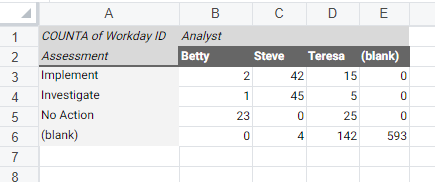
Optional können Sie eine Formelspalte in der Arbeitsmappe erstellen, um funktionierende Community-Posting-Links im Live-Datenbereich zu erstellen, sodass über die Links die zugehörigen Was-ist-neu-Postings anstelle einer Instanzseite geöffnet werden. (In Worksheets wird das Öffnen externer Links oder Anhänge aus einer Arbeitsmappe heraus nicht unterstützt.) Gehen Sie wie folgt vor:
- Erstellen Sie in der Arbeitsmappe rechts neben der Spalte „Community Post“ eine Formelspalte. Klicken Sie mit der rechten Maustaste auf den HeaderCommunity Postund wählen Sie .
- Klicken Sie aufBestätigen, um die Aktualisierung der Live-Daten durchzuführen und die Formelspalte zu erstellen.
- Doppelklicken Sie auf den HeaderFormel1und benennen Sie ihn inCommunity Post (Corrected)um.
- Geben Sie in die erste Zelle der Formelspalte die Formel=IFERROR(HYPERLINK(F1),"None")ein. Ersetzen Sie dabei die Spalten-IDFdurch den Buchstaben der Spalte „Community Post“ in Ihren Live-Daten.
- Drücken Sie dieEingabetaste, um die Formel zu übermitteln. Die Funktion IFERROR bewirkt, dass in Zellen ohne Community-Posting-Link der TextNoneangezeigt wird. Die Funktion HYPERLINK verwendet den Inhalt der nicht funktionierenden Zelle und erstellt einen funktionierenden Link.
Aktualisieren Sie die Live-Daten jederzeit, um korrigierte oder neu hinzugefügte Was-ist-neu-Elemente hinzuzufügen.
Erstellen Sie Diagramme, um den Fortschritt der Analyse nachzuverfolgen.
Teilen Sie sie mit anderen Personen außerhalb des Teams und geben Sie ihnen "Kommentieren"- oder "Anzeigen"-Zugriff, sodass sie die Beurteilungen anzeigen, aber die Daten nicht bearbeiten können.