
Konzept: Bedingte Formatierung in Arbeitsmappen
Mit der bedingten Formatierung können Sie die Formatierung basierend auf dem Zelleninhalt wählerisch und automatisch anwenden. Die bedingte Formatierung ist eine einfache Möglichkeit, fehlerhafte Zelleneinträge, Zellen eines bestimmten Typs oder Zellen innerhalb eines Bereich schnell zu identifizieren. Sie können ein Format verwenden (z. B. einen Farbverlauf einer roten Hintergrundfarbe), damit bestimmte Zellen leichter zu identifizieren sind. Manchmal ist eine bedingte Formatierung eine bessere Möglichkeit, Ihre Daten zu visualisieren, als ein Diagramm.
Sie können Formatierung auf Standarddaten, uneingeschränkte Formeldaten, Live-Daten und Pivottabellen anwenden.
Sie können Formatierung für einzelne Farben oder Farbskalen (Verlauf) basierend auf Formeln oder vordefinierten Bedingungen zuweisen. Hier sind einige Beispiele für vordefinierte Bedingungen:
- Größer oder gleich
- Kleiner oder gleich
- Ist gleich
- Enthält Fehler
- Text enthält
- Text beginnt mit
- Datum
- Über oder unter Durchschnitt
- Zelle ist Leer
Um die vorhandenen Regeln für die bedingte Formatierung für einen Zellenbereich anzuzeigen, wählen Sie den Bereich und dann . Um alle Regeln für die bedingte Formatierung für ein Blatt anzuzeigen, wählen Sie die Zelle oben links im Datenbereich der Arbeitsmappe aus.
Arbeitsblätter (if not Product) unterstützt nicht das Hinzufügen von Regeln für bedingte Formatierung für Datenbalken oder Symbol . Wenn Sie eine Excel Arbeitsmappe Hochladen , die Datenbalken oder Symbol enthält, werden diese nicht in der Arbeitsblätter (if not Product) Arbeitsmappe beibehalten.
Regel für die bedingte Formatierung wird hinzugefügt
So wenden Sie eine Regel mit bedingte Formatierung auf eine Zelle oder einen Bereich an:
- Wählen Sie die Zelle oder den Bereich aus und navigieren Sie zuFormatierung > Bedingte Formatierung. Das Panel „Bedingte Formatierung“ wird geöffnet und das FeldAnwenden auf Bereichenthält den ausgewählten Bereich .
- Wählen Sie im Dropdown-Menü FormatierungsstilKlassischfür eine einzelne Farbregel oderFarbskalafür eine Regel mit Farbverlauf.KlassischWählen Sie die Art der Regel, den Wert, auf dem die Regel basieren soll, und die Formatierung für die Zelle oder den Bereich, wenn die Regel wahr ist.FarbskalaWählen Sie die Werteart Minimum, Mittelwert und Maximum. Falls für diese Wertart zutreffend, geben Sie den zugehörigen Wert rechts ein. Wählen Sie dann eine Farbe aus, die diesem Werttyp zugeordnet werden soll. Das Beispiel „Formatierung“ zeigt eine Vorschau der Darstellung der Bedingung .
- (Optional) Aktivieren Sie das KontrollkästchenAnhalten, wenn wahr,wenn Sie mehr als eine Regel haben und die Verarbeitung der Regeln Stopp möchten, die weiter unten in der Liste aufgeführt sind, wenn die erste „wahr“ Bedingung erfüllt ist.
- Klicken Sie aufAnwenden.
- (Optional) Wenn Sie mehr als eine Regel für denselben Bereich haben, können Sie Regeln im Bereich „Bedingte Formatierung“ ziehen, um ihre Priorität zu ändern. Oder klicken Sie auf das Symbol und dann aufNach obenoderNach unten.
Überlegungen zur Verwendung von bedingter Formatierung
Beachten Sie folgende Tipps, wenn Sie die bedingte Formatierung verwenden:
- Wenn Sie eine klassische Regel auf Ihre Daten anwenden, legt Arbeitsblätter (if not Product) die Bedingungen für numerische Werte oder Zeichenfolgenwerte in den Zellen korrekt fest. Wenn Sie eine Farbskala in Ihrer Regel verwenden, müssen die Zellenwerte Zahlen sein.
- Vermeiden Sie die Verwendung der RegelGrößer als 1in einer Regel für volle Spalten/Zeilen, da sie dazu führen kann, dass sich die Formatierung der Header-Zeile ändert.
- Wenn Sie Zeilen oder Spalten in einem Bereich einfügen, der bereits eine bedingte Formatierung () enthält, erhalten die neu eingefügten Zellen dieselbe bedingte Formatierung ().
- Wenn Sie die Löschtaste drücken, um den Inhalt einer Zelle zu Löschen , werden keine vorhandenen bedingte Formatierung Löschen . Um alle bedingten Formate und alle anderen Formatierung zu entfernen, wählen Sie die Zelle aus und wählen Sie dannBearbeiten > Löschen > Alle.
- Sie können demselben Zellensatz sowohl klassische Regeln (einzelne Farbe) als auch Regeln für Farbskalen (Verlauf) zuordnen. Dies wird jedoch nicht empfohlen, da möglicherweise unerwartete Ergebnisse angezeigt werden.
- Wenn eine Priorität mehrere Regeln enthält, wendet Arbeitsblätter (if not Product) dieselbe Formatierung (z. B. Hintergrundfarben) nicht erneut in nachfolgenden Regeln an. Wenn Sie beispielsweise eine Regel haben, mit der Formatierung bei einem Wert kleiner als 6 angewendet wird, und Sie in einer späteren Regel eine Formatierung bei einem Wert kleiner als 4 anwenden, wendet Arbeitsblätter (if not Product) nicht die gleiche Formatierung auf diese spätere Regel an. Wenn Sie dieses Verhalten wünschen, müssen Sie die Regel „Weniger als 4“ in der Regelliste höher platzieren als die Regel „Weniger als 6“.
- Wenn Sie eine Arbeitsmappe Download , behält Arbeitsblätter (if not Product) folgende Regelarten für die bedingte Formatierung nicht bei:
- Top 10
- Eindeutige Werte
- Doppelte Werte
- Enthält (Text)
- Enthält nicht (Text)
- Endet mit
- Beginnt mit
- Enthält Leerzeichen
- Enthält keine Leerzeichen
- Enthält Fehler
- Enthält keine Fehler
- Zeitperiode
- Über Durchschnitt
Beispiele für bedingte Formatierung
Beispiele für bedingte Formatierung
Dieses Arbeitsmappe enthält drei Blatt bedingte Formatierung . Sie können diese Arbeitsmappe und die folgenden Beispielregeln verwenden, um ähnliche Ergebnisse zu erhalten.
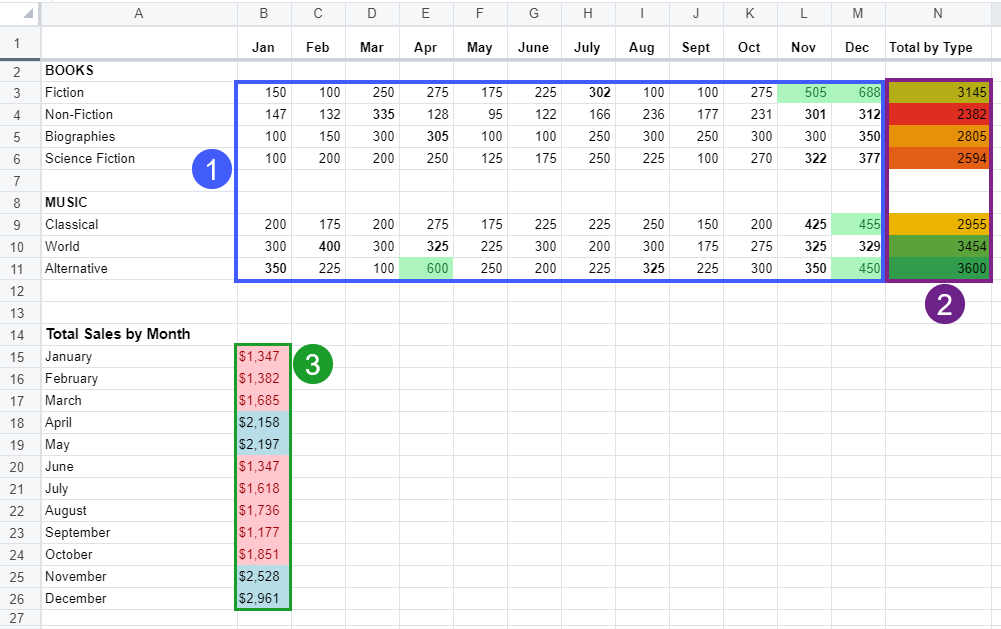
1: Zwei Regeln, einschließlich der Einstellung Stoppen, wenn wahr
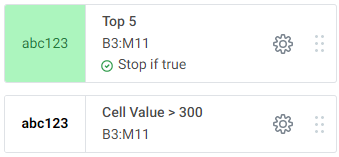
- Die erste Regel ändert die Schrift und die Hintergrundfarbe der Zelle für die obersten 5 Werte im Bereich.
- Aufgrund der EinstellungStoppen, wenn wahr, verarbeitet Arbeitsblätter (if not Product) die zweite Regel (Fett) nicht, nachdem die Top-5-Werte identifiziert wurden.
- Die zweite Regel formatiert alle Werte über 300 inFett (). Die obersten fünf Werte sind, auch wenn sie über 300 liegen, nicht fett formatiert, da wir die Verarbeitung der Regeln eingestellt haben, sobald wir die fünf Werte identifiziert haben.
2: Farbskalenregel für den niedrigsten bis höchsten Wert
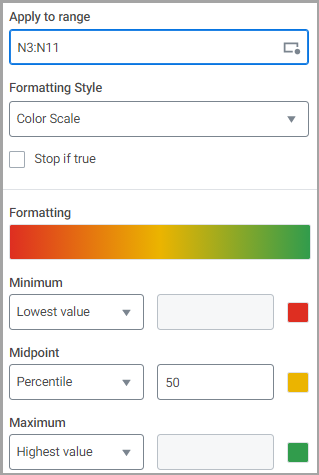
Die niedrigsten bis höchsten Werte im Bereich sind von Rot über Gelb bis Grün schattiert, wobei ein Perzentil die Mitte des Bereich darstellt.
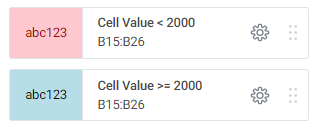
3: Zwei klassische Regeln für die Formatierung in Pink und Blau
Beispiel für bedingte Formatierung mit einer Formel
Die Option
„Formel“
in „Regeln“
kann verwendet werden, wenn bei der bedingte Formatierung mehrere Bedingungen berücksichtigt werden müssen. Dieses Beispiel enthält eine Regel mit bedingte Formatierung , die die Formel AND mit zwei Bedingungsanweisungen verwendet. Die Formel identifiziert alle Zeilen mit „Vertrieb“
in der ersten Spalte und ändert dann die Hintergrundfarbe der Zelle für den Wert in der zweiten Spalte in Blau, wenn dieser Wert größer als 2.000 USD ist. 