
範例︰設定HiredScore歡迎訊息範本
此範例說明︰
- 如何配置由 Microsoft Teams 中的用人主管人資顧問協作者 (也稱為 HMTAC 或HM-TA協作者) 觸發的歡迎訊息範本。
- 此配置對 MS Teams 的影響。
您的組織會使用 HMTAC 功能,協助團隊就特定徵才需求進行溝通。其會在整個流程的不同階段,觸發 MS Teams 中訊息的傳送 (有時為自動)。
您想要自訂歡迎訊息範本,這是用人經理為特定徵才需求需求建立共用管道後自動收到的直接訊息。您希望訊息︰
- 歡迎用人經理使用共用管道。
- 標記用人經理「」和處理「」徵才需求才需求的招募人員。
- 簡要說明 HMTAC 經驗。
- 描述他們對僱用流程中角色的期望。
- 列出相關工具和資源 (包括用人主管儀表板和說明中心),以支援有效的協作。
配置完成後,訊息應在 MS Teams 中顯示如下︰
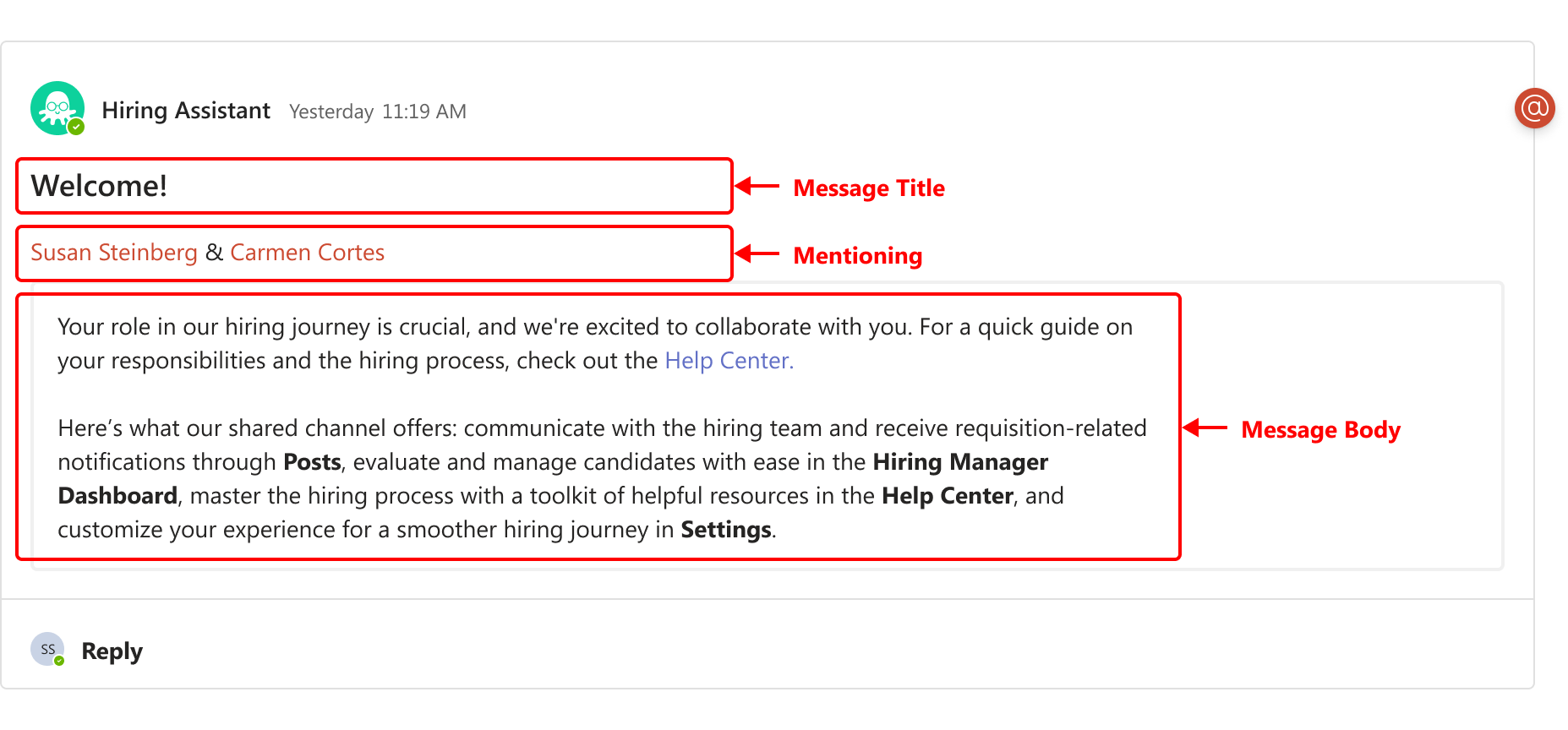
您的實行者必須完成在 Workday 中配置和驗證HiredScore和 MS Teams 整合的步驟。
在此分頁中提交的變更會影響您科目在HiredScore中的配置,並覆寫現有的配置 (包括自訂規則或篩選條件)。變更最長可能需要 30 分鐘才會顯示在HiredScore使用者介面中。在某些情況下,這可能需要更長的時間。
- 在 Workday 中存取「HiredScore用戶設定」任務。
- 在「HM <>TA協作者」分頁上,選取歡迎訊息範本子分頁
- 按一下編輯。
- 請選取「在HM-TA協作者中啟用」核取方塊,確保您在此任務中所做的任何變更,在 Workday 中提交後,仍能在 MS Teams 中生效。
- 輸入並選取以下值︰欄位值訊息標題歡迎!提及經理人員招募人員
- 自訂範本的訊息內文。
- 複製「訊息內文」欄位中的預設文字。此欄位會自動填入 JSON 格式的預設訊息。
- 存取 Microsoft Adaptive Cards Designer,網址為 https://adaptivecards.io/designer/。
- 在 Adaptive Cards Designer 中,將卡片承載資料編輯器中的任何現有內容取代為您在步驟a 中復制的 JSON 文字。卡片預覽會即時更新,以顯示訊息卡片目前的配置方式。
- 在卡片承載編輯器中,依據您的喜好設定自訂訊息和文字。您可以復制並貼上顯示的確切參數,新增「HiredScore用戶設定」任務範本編輯頁面上可用參數區段中列出的任何可用參數 (動態連結或內容的佔位符)。說明中心預設內文中列出的參數是標準連結,可將用人經理導向 MS Teams 中共用管道的 HMTAC說明中心分頁。這是指[Help Center](${link_to_help_center}) 動態參數。在 HMTAC 說明中心內,您可以新增多個自訂連結,將使用者導向您建立的文章或其他外部網站。Workday 建議您保留此連結,以便用人主管輕鬆存取所有資源。如果您要將用人經理引導至特定連結,可以新增自訂連結或取代標準連結。自訂連結可從「HiredScore用戶設定」任務的「自訂連結」區段進行設定。範例︰${shared_channel_welcome_1}參數,該參數連結至說明中心關於用人主管職責的文章 (請參閱步驟g)。卡片承載編輯器中產生的 JSON 文字為︰{ "type": "AdaptiveCard", "$schema": "http://adaptivecards.io/schemas/adaptive-card.json", "version": "1.5", "body": [ { "type": "TextBlock", "wrap": true, "text": "Your role in our hiring journey is crucial, and we're excited to collaborate with you. For a quick guide on your responsibilities and the hiring process, check out the [Help Center](${link_to_help_center})." }, { "type": "TextBlock", "wrap": true, "text": "Here's what our shared channel offers: communicate with the hiring team and receive requisition-related notifications through **Posts**, evaluate and manage candidates with ease in the **Hiring Manager Dashboard**, master the hiring process with a toolkit of helpful resources in the **Help Center**, and customize your experience for a smoother hiring journey in **Settings**." } ] }版本JSON 索引鍵僅供內部參考,不會影響 JSON 行為。
- 按一下複製卡片承載資料,並返回 Workday 中的「HiredScore用戶設定」任務。
- 將復制的 JSON 文字貼到「訊息內文」欄位中,以取代現有內容。
- 如果您要將用人經理導向某個自訂連結,請先將該連結設為動態參數。針對「自訂連結」區段中的${shared_channel_welcome_1}參數,請在對應的「連結」欄位中輸入特定文章或網站的 URL。這可以是您組織託管的支援資源的任何連結。請驗證 JSON 語法是否正確,以免發生 JSON 錯誤。
- 按一下「確定」。
- 按一下完成。
- (選用) 在翻譯區段中選取新增翻譯,即可新增支援語言的翻譯。
- 請選取您要新增的語言,並在「訊息標題」和「訊息內文」欄位中提供翻譯文字。
- 確認所有翻譯中都維護了原始訊息中的任何動態參數。
- 新增翻譯後,請驗證訊息是否可在 Adaptive Cards Designer 中正確呈現,以及所有參數和連結是否正確。
當 HMTAC 功能為某筆徵才需求建立專用的 MS Teams 管道時,用人經理會自動收到以下訊息︰
在
「提及」
欄位中選取的任何使用者都會收到 MS Teams 通知。