
範例︰設定HiredScore開放任務範本
此範例說明︰
- 如何為 Microsoft Teams 中的用人主管人資顧問協作者 (也稱為 HMTAC 或HM-TA協作者) 功能觸發的開放任務訊息配置範本。
- 此配置對 MS Teams 的影響。
您的組織會使用 HMTAC 功能,協助團隊就特定徵才需求進行溝通。它會在整個流程的不同階段觸發 MS Teams 中的訊息傳送。您想要自訂「開放任務」訊息範本,此範本會提示用人經理跨不同僱用階段檢閱其未完成任務,例如要篩選的新候選人、要檢閱的評估或等候面試的候選人。
開放任務訊息的內容會隨著每個候選人的狀態變更而即時更新 (不傳送新的開放任務訊息)。
自訂項目必須包含︰
- 根據喜好設定觸發訊息的時間表。範例︰每週一和星期三上午 09:00。
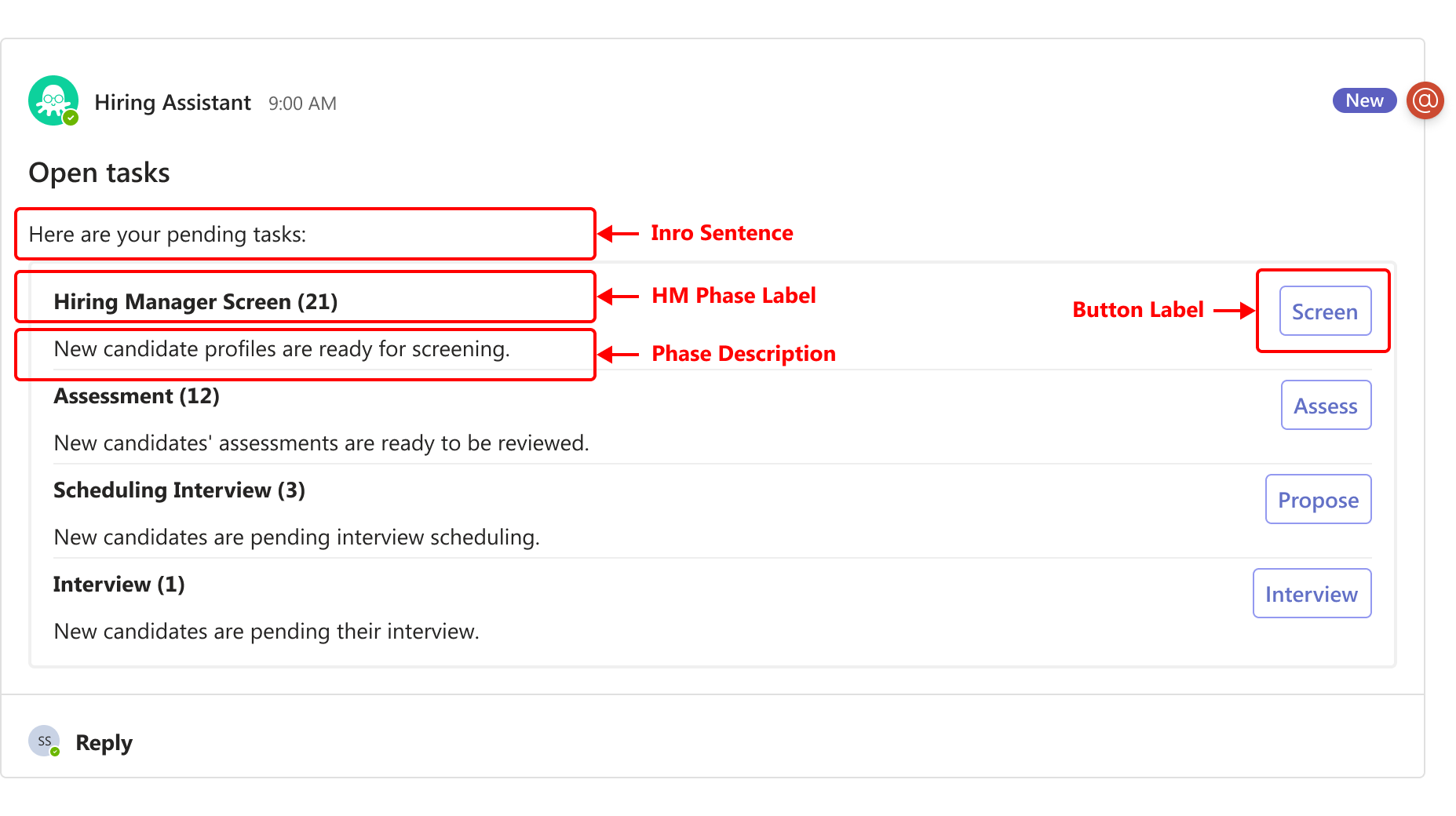
- 介紹句。
- 各階段中必須在訊息中標幟的特定職務申請步驟。
- 每個職務申請步驟的簡短說明。
- 按鈕標籤,提示用人經理執行動作。
配置完成後,訊息應在 MS Teams 中顯示如下︰
您的實行者必須完成在 Workday 中配置和驗證HiredScore和 MS Teams 整合的步驟。
在此分頁中提交的變更會影響您科目在HiredScore中的配置,並覆寫現有的配置 (包括自訂規則或篩選條件)。變更最長可能需要 30 分鐘才會顯示在HiredScore使用者介面中。在某些情況下,這可能需要更長的時間。
- 在 Workday 中存取「HiredScore用戶設定」任務。
- 在HM <> TA協作者分頁上,選取開啟任務範本子分頁。
- 按一下編輯。
- 請選取「在HM-TA協作者中啟用」核取方塊,確保您在此任務中所做的任何變更,在 Workday 中提交後,仍能在 MS Teams 中生效。
- 輸入並選取所需的值,例如︰欄位值時間表星期一星期四時間 (UTC)上午 9:00介紹詞句以下是您待處理的任務︰
- 在「階段 1」區段中,輸入並選取以下值︰欄位值HM 階段標籤用人主管畫面求職申請步驟請在「用人主管」儀表板階段中選取「求職申請步驟」,以確定觸發該動作的用人經理步驟。步驟說明新的候選人基本資料已準備就緒可供篩選。按鈕標籤篩選
- 在「階段 2」區段中,輸入並選取以下值︰欄位值HM 階段標籤評估求職申請步驟請在「用人主管」儀表板階段中選取「求職申請步驟」,以確定觸發該動作的用人經理步驟。步驟說明候選人的新評估已準備就緒,可供檢閱。按鈕標籤評估
- 在階段 3區段中,輸入並選取以下值︰欄位值HM 階段標籤安排面試求職申請步驟請在「用人主管」儀表板階段中選取「求職申請步驟」,以確定觸發該動作的用人經理步驟。步驟說明新的候選人正在等候面試排程。按鈕標籤建議
- 在階段 4區段中,輸入並選取以下值︰欄位值HM 階段標籤面試求職申請步驟請在「用人主管」儀表板階段中選取「求職申請步驟」,以確定觸發該動作的用人經理步驟。步驟說明新候選人的面試() 正在進行中。按鈕標籤面試
- 按一下「確定」。
- 按一下完成。
- (選用) 在翻譯區段中選取新增翻譯,即可新增支援語言的翻譯。
- 請選取您要新增的語言,並在「訊息標題」和「訊息內文」欄位中提供翻譯文字。
- 確認所有翻譯中都維護了原始訊息中的任何動態參數。
- 新增翻譯後,請驗證訊息是否可在 Adaptive Cards Designer 中正確呈現,以及所有參數和連結是否正確。
用人主管在每週一和四上午 09:00 會收到螢幕擷取所示的訊息︰