
範例︰設定外部刊登的HiredScore職務徵才需求範本
此範例說明︰
- 如何配置範本,供 Microsoft Teams 中的用人主管人資顧問協作者 (HMTAC 或HM- TA協作者) 功能觸發的職務徵才需求已對外發布。
- 此配置對 MS Teams 的影響。
您的組織會使用 HMTAC 功能,協助團隊就特定徵才需求進行溝通。它會在整個流程的不同階段觸發 MS Teams 中的訊息傳送。您想要自訂「已對外刊登的職務徵才需求」訊息範本,當有職務徵才需求已對外刊登時,該範本會通知用人經理,並提供外部刊登連結以便與同事共用。
自訂項目必須包含︰
如果連結在建立時已存在或稍後新增,則會傳送訊息。如果連結變更,現有的訊息會即時更新,而不會再顯示其他「職務徵才需求已外部刊登」訊息。
- 特定的訊息標題。
- 提及並通知處理請徵才需求的經理的標記。
- 特定的訊息內文。
配置完成後,訊息應在 MS Teams 中顯示如下︰
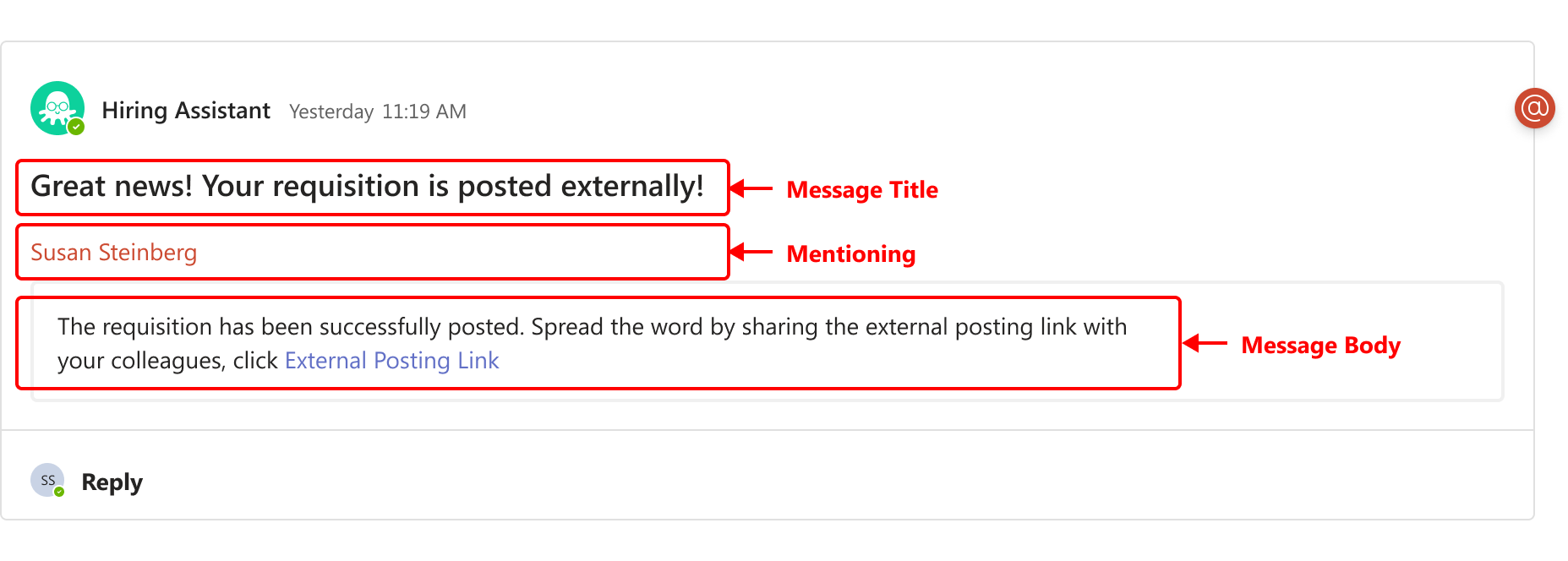
您的實行者必須完成在 Workday 中配置和驗證HiredScore和 MS Teams 整合的步驟。
在此分頁中提交的變更會影響您科目在HiredScore中的配置,並覆寫現有的配置 (包括自訂規則或篩選條件)。變更最長可能需要 30 分鐘才會顯示在HiredScore使用者介面中。在某些情況下,這可能需要更長的時間。
- 在 Workday 中存取「HiredScore用戶設定」任務。
- 在HM <> TA協作者分頁上,選取職務徵才需求範本對外刊登子分頁。
- 按一下編輯。
- 請選取「在HM-TA協作者中啟用」核取方塊,確保您在此任務中所做的任何變更,在 Workday 中提交後,仍能在 MS Teams 中生效。無法配置「觸發者」選項,因為在將建立的請購徵才需求發佈到外部網站後,會自動觸發「已對外發布職務徵才需求」的訊息。
- 輸入並選取以下值︰欄位值訊息標題好消息!您的徵才需求已對外過帳!提及經理人員
- 自訂範本的訊息內文。
- 複製「訊息內文」欄位中的預設文字。此欄位會自動填入 JSON 格式的預設訊息。
- 存取 Microsoft Adaptive Cards Designer,網址為 https://adaptivecards.io/designer/。
- 在 Adaptive Cards Designer 中,將卡片承載資料編輯器中的任何現有內容取代為您在步驟a 中復制的 JSON 文字。卡片預覽會即時更新,以顯示訊息卡片目前的配置方式。
- 在卡片承載編輯器中,自訂訊息,並將此自訂連結加入到說明中心關於對外刊登的文章︰
- ${req_is_posted_external_only_1}
卡片承載編輯器中產生的 JSON 文字為︰{ "type": "AdaptiveCard", "$schema": "http://adaptivecards.io/schemas/adaptive-card.json", "version": "1", "body": [ { "type": "TextBlock", "wrap": true, "text": "The requisition has been successfully posted. Spread the word by sharing the internal posting link with your colleagues. Click [Internal Posting Link.](${req_is_posted_external_only_1})" } ] }版本JSON 索引鍵僅供內部參考,不會影響 JSON 行為。 - 按一下複製卡片承載資料,並返回 Workday 中的「HiredScore用戶設定」任務。
- 將復制的 JSON 文字貼到「訊息內文」欄位中,以取代現有內容。
- 針對「自訂連結」區段中的${req_is_posted_external_only_1}參數,請在對應的「連結」欄位中輸入說明中心文章的 URL。請驗證 JSON 語法是否正確,以免發生 JSON 錯誤。
- 按一下「確定」。
- 按一下完成。
- (選用) 在翻譯區段中選取新增翻譯,即可新增支援語言的翻譯。
- 請選取您要新增的語言,並在「訊息標題」和「訊息內文」欄位中提供翻譯文字。
- 確認所有翻譯中都維護了原始訊息中的任何動態參數。
- 新增翻譯後,請驗證訊息是否可在 Adaptive Cards Designer 中正確呈現,以及所有參數和連結是否正確。
當職務徵才需求已對外刊登,且 HMTAC 功能觸發 MS Teams 自動傳送訊息給用人經理時,該訊息應會如截屏圖所示顯示︰
在
「提及」
欄位中選取的任何使用者都會收到 MS Teams 通知。