
示例:在 MS Teams 上设置团队、渠道和选项卡
此示例说明了:
- 如何在 Microsoft Teams 中为招聘经理人才顾问协作者(也称为 HMTAC 或用人经理- 人才顾问协作者)功能配置常规团队、渠道和选项卡设置。
- 此配置的影响。
您的组织使用 HMTAC 功能来促进团队就特定请购进行沟通。您希望自定义 MS Teams 元素,例如 HMTAC 团队名称、团队成员以及共享的职务申请渠道的成员和所有者。您还想配置“招聘经理面板”的选项卡名称和描述,以及用于将用户引导至帮助中心资源的自定义链接。
您的实施者必须完成以下步骤,才能在 Workday 中配置和验证HiredScore与 MS Teams 的集成。
在此选项卡上提交的变更将影响HiredScore中的账户配置,现有配置(包括自定义规则或筛选器)将被重设。所做的变更最多可能需要 30 分钟才会显示在HiredScore用户界面中。在某些情况下,这可能需要更长的时间。
- 在 Workday 中访问“HiredScore Tenant Setup”任务。
- 在“用人经理 <> 人才顾问 Collaborator”选项卡中,选择“MS Teams”“Channels”“Tabs”子选项卡。
- 单击“编辑”。
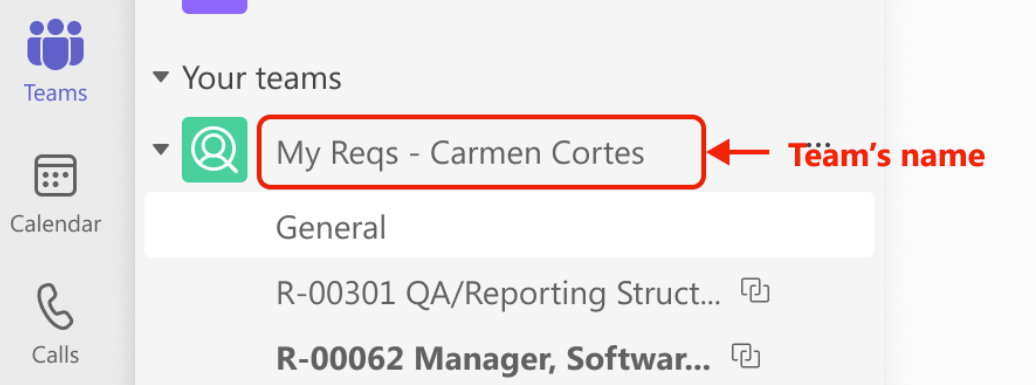
- 在“团队”版块中,输入“团队名称”。这通常是“我的职务申请- [Persona Name]”,其中附加了角色的名字和姓氏。该身份通常是拥有职务申请的招聘专员。
- 在“渠道”版块中,输入渠道的标识符。最多使用 5 个字符指定渠道标识符。这是显示在每个 HMTAC职务职务申请渠道标签中的前缀。前缀后为职务职务申请编号“”、职务职务申请标题“”和用人经理姓名。在以下示例中,“渠道”的编号为“ px ”。

- 指定要添加到共享渠道的渠道所有者和成员。您还可以添加指定给职务申请的其他角色,例如招聘协调员。
- 此渠道版块中的所有者值必须包括“团队”版块中的所有者值。
- 您必须指定以下任一选项:
- 至少 1 位所有者和 1 位成员(不能是同一用户)
- 2 个所有者
- 在“选项卡”版块中,对于在共享渠道中显示的“招聘经理面板”和“帮助中心”选项卡,您可以对某些方面进行自定义。
- 请为“招聘经理面板”选项卡输入首选的选项卡名称。

- 为帮助中心输入页面描述,以说明相关内容的用途。示例:探索我们内容全面的材料,旨在在招聘流程的每个阶段为您提供帮助。您的成功是我们的首要任务。
- 通过输入链接名称和相应的链接 URL,可按指定顺序最多添加 10 个指向“帮助中心”页面的自定义链接。

- 单击“确定”,然后单击“完成”。