
예: HiredScore 이메일 템플릿 설정
이 예에서는 다음을 보여줍니다.
- HiredScore UI(채용 생산성 허브)에서 최종 사용자가 액세스할 수 있는 이메일 템플릿을 구성하는 방법
- Fetch 에서 HiredScore UI 내의 연락처 리드 및 지원권유 버튼에 의해 트리거되는 연락처 Fetch 오기 이메일 템플릿의 샘플 구성입니다.
- 이메일 구성 모범 사례에 대한 팁
- 이 구성의 영향
조직에서 HiredScore의 이메일 템플릿을 사용하여 리드를 Fetch 오고, 동료 및 채용요청 매니저와 프로필을 공유하고, Internal Fetch 사용하여 매니저 및 직원에게 연락합니다(이 제품을 사용하는 조직용). 이러한 이메일 템플릿은 HiredScore UI를 통해 액세스할 수 있으며, 여기서 특정 액션은 Outlook과 같이 지원되는 이메일 제공자에서 이메일 템플릿의 자동 입력을 트리거합니다.
HiredScore 계정에 대한 기본 템플릿이 있으며, 이를 추가로 맞춤 설정할 수도 있습니다. 맞춤 설정 옵션에는 다음이 포함됩니다.
- 특정 메시지 제목 및 본문 텍스트
- 지원되는 매개변수 세트 목록의 동적 매개변수 HiredScore 에서 사용되는 경우 후보자명 및 충원요청 위치와 같은 관련 데이터 요소가 자동으로 입력됩니다.
이러한 옵션은 각 이메일 템플릿 및 지원되는 언어에 사용할 수 있습니다.
구현자는 Workday에서 HiredScore 통합을 구성하고 인증하는 단계를 완료해야 합니다.
HiredScore 테넌트 설정 태스크에서 AIRC 기능 및 UI > 후보자 프로필 UI 하위 탭을 사용하여 HiredScore UI에 표시할 관련 이메일 템플릿의 관련 액션을 활성화합니다.
이 탭에서 제출된 변경사항은 HiredScore 의 계정 구성에 영향을 미치며 기존 구성(커스텀 규칙 또는 필터 포함)이 재정의됩니다. 변경사항이 HiredScore UI에 표시되려면 최대 30분이 걸릴 수 있습니다. 경우에 따라 시간이 더 오래 걸릴 수 있습니다.
- Workday에서HiredScore 테넌트 설정태스크에 액세스합니다.
- AIRC 기능 및 UI탭에서이메일 커뮤니케이션 템플릿하위 탭을 선택합니다.
- 연락처 Fetch 후보자이메일 템플릿에서편집을클릭합니다.
- 편집할 이메일 템플릿의대상 언어를선택합니다.사용가능한 언어는 HiredScore에서 지원되는 UI 언어입니다.
- 확인을 클릭합니다.
- 계정에 대해 구성된 현재 이메일 템플릿을 리뷰합니다.기본 이메일 템플릿은 처음 구현하는 경우에 표시됩니다.
- 제목 라인을편집하십시오.
- 사용가능한 매개변수목록의 매개변수를 복사하여메시지 본문에 붙여넣어 맞춤 설정할 수 있습니다.연락처 Fetch 후보자 메시지가 트리거되면 이러한 매개변수 레이블에 후보자의 이름과 같은 관련 데이터 요소가 자동입력됩니다.오류를 방지하려면 매개변수명을 변경하지 않고 매개변수를 복사하여 붙여넣으십시오.
- 확인을 클릭합니다.
- 변경사항을 리뷰하고완료 를클릭합니다.
- HiredScore UI에서 변경사항을 확인하여 이메일 템플릿이 업데이트되고 매개변수가 올바른 데이터를 입력하는지 확인합니다.
샘플 연락처 Fetch 후보자 템플릿 구성은 Workday에 다음과 같이 표시됩니다.
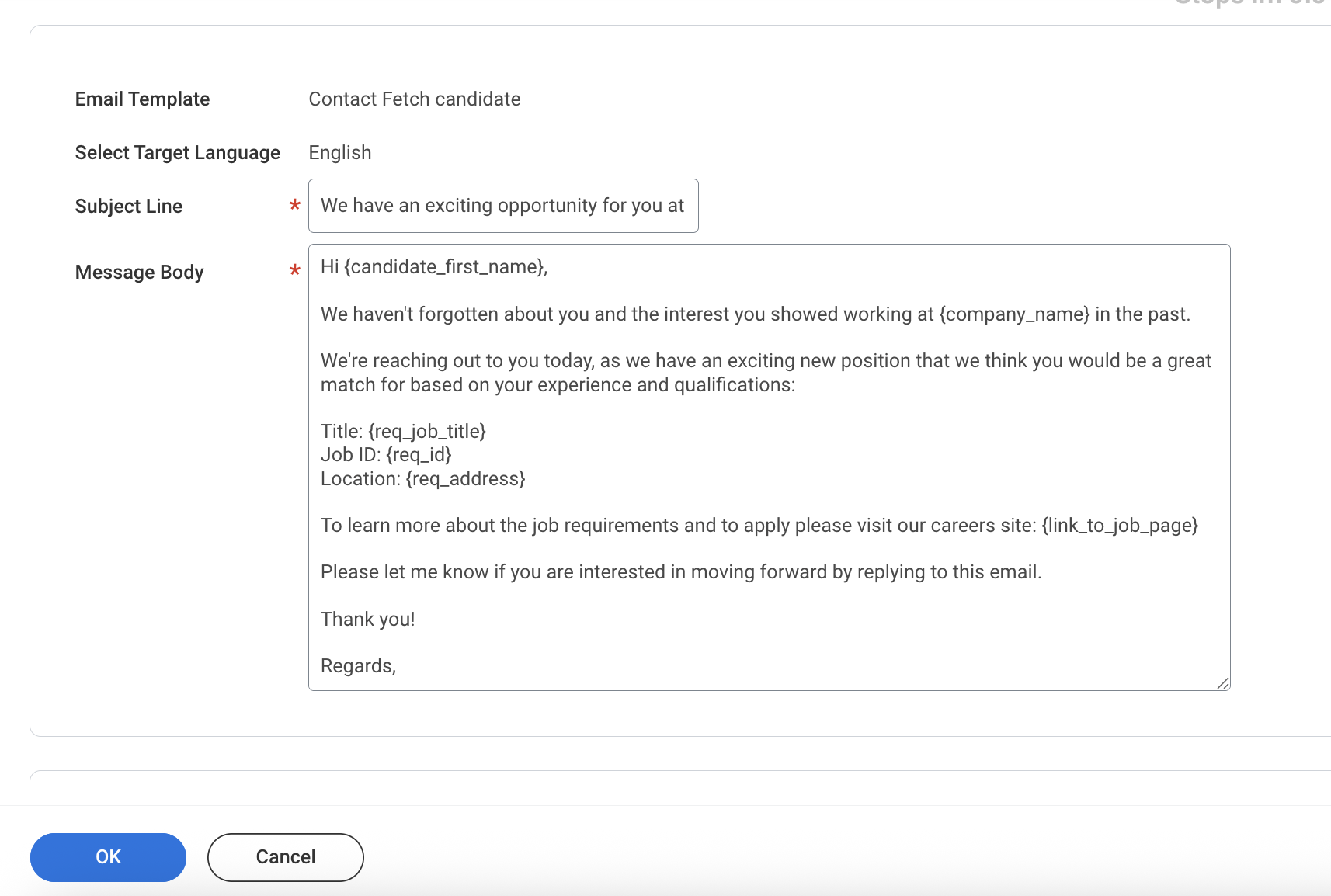
HiredScore Fetch UI에서
리드에게 문의 및 지원권유를
클릭하면 HiredScore 이메일 제공자에서 초안 이메일을 엽니다.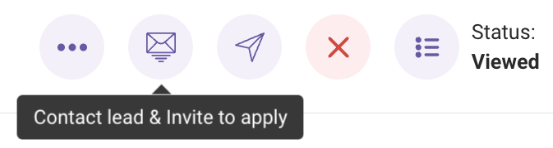
이 이메일은 템플릿 구성을 사용하며
{candidate_first_name}
과 같은 매개변수에 대한 데이터를 자동으로 입력합니다. 메시지를 특별하게 변경한 다음 이메일을 전송할 수 있습니다.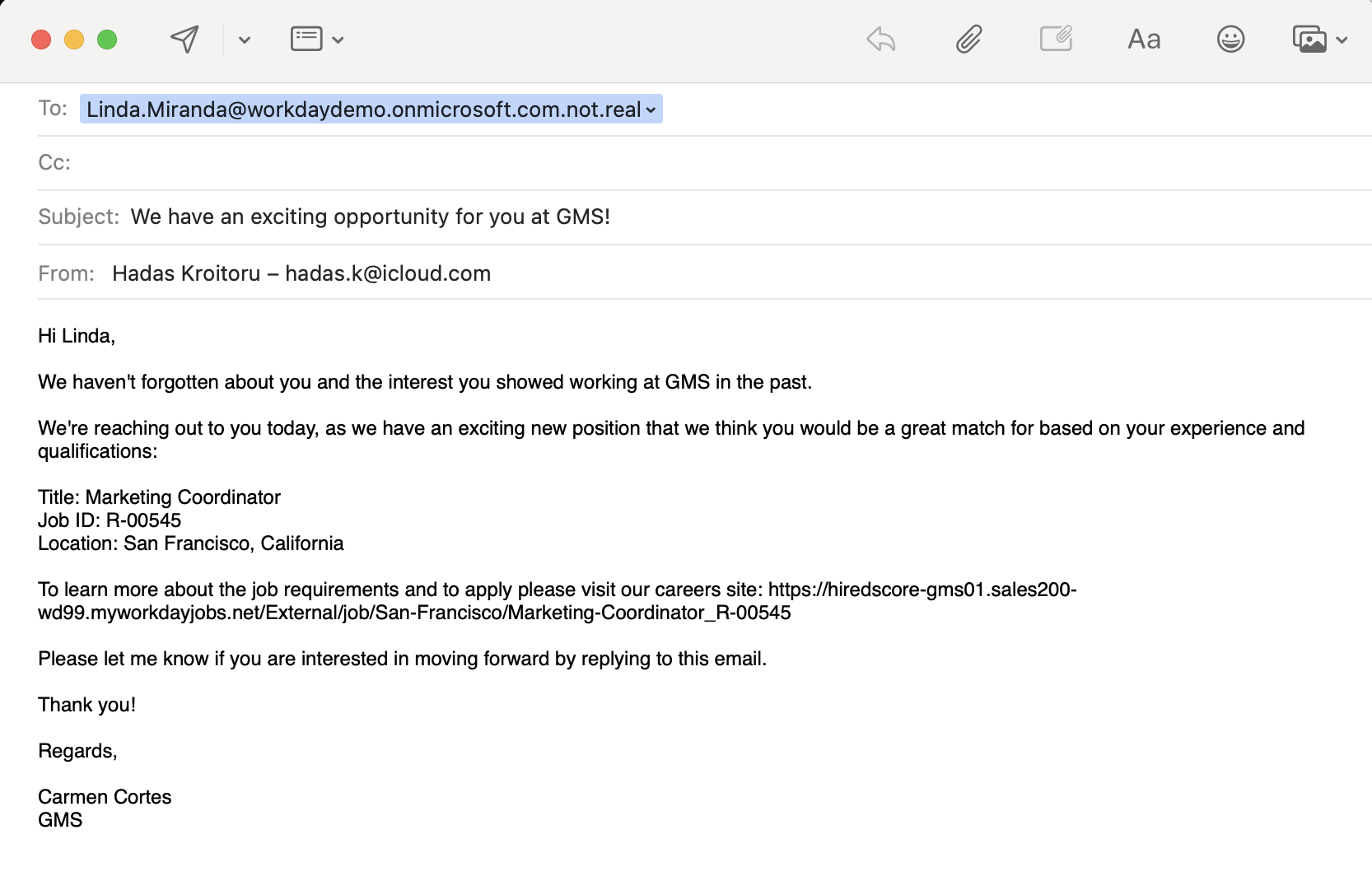
맞춤 설정할 이메일 템플릿 및 언어 버전에 대해 구성 단계를 반복합니다.