
예: HiredScore 인력충원요청이 충원됨 또는 마감됨 템플릿 설정
이 예에서는 다음을 보여줍니다.
- Microsoft Teams의 채용요청 매니저 TA(Talent Advisor) 공동작업자(HMTAC 또는 HM- TA 공동작업자라고도 함) 기능에 의해 트리거되는 충원요청이 충원완료 또는 마감완료 메시지에 대한 템플릿을 구성하는 방법
- MS Teams에서 이 구성이 미치는 영향
조직에서 HMTAC 기능을 사용하여 특정 구매요청에 대한 팀 커뮤니케이션을 촉진합니다. 이는 프로세스 전반의 다양한 단계에서 MS Teams의 메시지 전송을 트리거합니다. 직무 충원요청이 충원되었거나 마감되었음을 채용요청 매니저 와 채용담당자 알리는 충원 충원요청 충원완료 또는 마감완료 메시지 템플릿을 맞춤 설정하려고 합니다. 또한 충원요청 의 관련 HMTAC 채널이 보관되거나 삭제됨을 알려줍니다. 맞춤 설정에는 다음이 포함되어야 합니다.
- 특정 메시지 제목
- 충원요청 처리하는 매니저 와 채용담당자 언급하고 알리는 태그입니다.
- 특정 메시지 본문
- MS Teams가 HMTAC 채널을 삭제하거나 보관해야 하는지 여부 및 충원 또는 마감 후 이 작업이 수행되어야 하는 일수입니다.
구성이 완료되면 MS Teams에 메시지가 다음과 같이 표시됩니다.
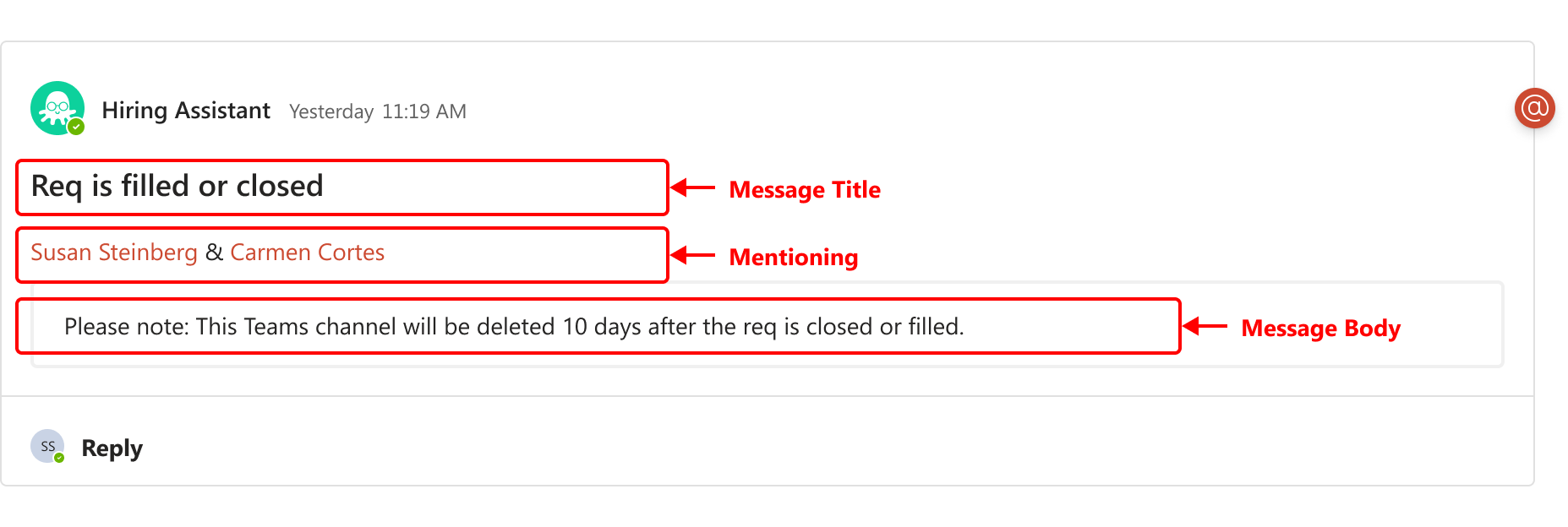
구현자는 Workday에서 HiredScore 및 MS Teams 통합을 구성하고 인증하는 단계를 완료해야 합니다.
이 탭에서 제출된 변경사항은 HiredScore 의 계정 구성에 영향을 미치며 기존 구성(커스텀 규칙 또는 필터 포함)이 재정의됩니다. 변경사항이 HiredScore UI에 표시되려면 최대 30분이 걸릴 수 있습니다. 경우에 따라 시간이 더 오래 걸릴 수 있습니다.
- Workday에서HiredScore 테넌트 설정태스크에 액세스합니다.
- HM <> TA 공동작업자탭에서충원요청이 충원완료 또는 마감된 템플릿하위 탭을 선택합니다.
- 편집 을클릭합니다.
- 이 태스크에서 변경한 내용이 Workday에 제출된 후 MS Teams에 적용되도록 하려면HM- TA Collaborator에서 활성화확인란을 선택합니다.
- 트리거 기준섹션에서 이 메시지의 전송을 트리거하는인력충원요청 상태 기준 트리거를 선택합니다. 이 예에서는마감및충원완료를선택합니다.
- 채널 보관 또는 삭제섹션에서 다음 값을 입력하고 선택합니다.필드값삭제/보관 일수10유지 옵션삭제
- 다음 섹션에서 다음 값을 입력하고 선택합니다.필드값메시지 제목충원완료 또는 마감된 인력충원요청언급매니저채용담당자
- 템플릿의메시지 본문을맞춤 설정합니다.
- 메시지 본문필드의 기본 텍스트를 복사합니다.이 필드는 JSON 형식의 기본 메시지로 자동으로 입력됩니다.
- https://adaptivecards.io/designer/에서 Microsoft Adaptive Cards Designer에 액세스합니다.
- Adaptive Cards Designer에서Card Payload Editor의 기존 콘텐츠를 a 단계 에서 복사한 JSON 텍스트로 바꿉니다.카드 미리보기가 실시간으로 업데이트되어 메시지 카드가 현재 어떻게 구성되어 있는지 표시합니다.
- 카드 페이로드 편집기에서 사용가능한 매개변수에 나열된 매개변수와 커스텀 링크를 사용하여 메시지를 맞춤 설정할 수 있습니다. 이 예에서는 다음 매개변수를 포함합니다.
- ${channel_removal_option}
- ${value}
Card Payload Editor의 결과 JSON 텍스트는 다음과 같습니다.{ "type": "AdaptiveCard", "$schema": "http://adaptivecards.io/schemas/adaptive-card.json", "version": "1", "body": [ { "type": "TextBlock", "wrap": true, "text": "Please note: This Teams channel will be ${channel_removal_option} in ${value} days after the req is closed or filled." } ] }버전JSON 키는 내부 참조용으로만 사용되며 JSON 동작에 영향을 주지 않습니다. - 카드 페이로드 복사를클릭하고 Workday의HiredScore 테넌트 설정태스크로 돌아갑니다.
- 복사한 JSON 텍스트를메시지 본문필드에 붙여넣고 기존 콘텐츠를 바꿉니다.
- (선택사항) 메시지 본문에 최대 3개의 링크 매개변수를 포함하여 사용자를 특정 URL로 안내할 수 있습니다.커스텀 링크섹션의 링크 필드에 URL을 입력하고 해당 매개변수(예:${archived_channel_message_1})를 메시지에 붙여넣습니다.JSON 오류를 방지하려면 JSON 구문이 올바른지 확인합니다.
- 확인을 클릭합니다.
- 완료 를클릭합니다.
- (선택사항)번역섹션에서번역 추가를선택하여 지원되는 언어에 대한 번역을 추가할 수 있습니다.
- 추가할 언어를 선택하고메시지 제목및메시지 본문필드에 번역된 텍스트를 입력합니다.
- 원본 메시지의 동적 매개변수가 모든 번역에서 유지관리되는지 확인합니다.
- 번역을 추가한 후 Adaptive Cards Designer에서 메시지가 올바르게 렌더링되고 모든 매개변수와 링크가 올바른지 확인합니다.
충원요청 마감 또는 충원되고 HMTAC 기능이 채용 매니저 및 채용담당자 에게 보내는 자동 MS Teams 메시지를 트리거하면 화면 캡처와 같이 표시됩니다.
멘션
필드에서 선택된 모든 사용자는 MS Teams 알림을 수신합니다.