
Exemple : définir des équipes, des canaux et des onglets dans les équipes MS
Cet exemple illustre :
- Comment configurer les paramètres généraux de l'équipe, du canal et de l'onglet pour la fonctionnalité Collaborateur conseiller en talents Manager (ou responsable de l'embauche CT ) dans Microsoft Teams.
- L'impact de cette configuration.
Votre organisation utilise la fonctionnalité HMMAC pour faciliter la communication au sein de l'équipe sur des demandes de poste spécifiques. Vous souhaitez personnaliser des éléments MS Teams tels que le nom de l'équipe HMMAC, les membres de l'équipe et les membres et responsables du canal de demande partagé. Vous souhaitez également configurer le nom et la description de l'onglet du tableau de bord Responsable de l'embauche, ainsi que les liens personnalisés qui redirigent les utilisateurs vers les ressources du Help Center.
Votre chargé d’implémentation doit terminer les étapes pour configurer et authentifier les intégrations HiredScore et MS Teams dans Workday.
Les modifications soumises dans cet onglet affectent la configuration de votre compte dans HiredScore et les configurations existantes (y compris les règles ou filtres personnalisés) sont remplacées. Les modifications peuvent ne s'afficher que jusqu'à 30 minutes dans l'interface utilisateur HiredScore . Dans certains cas, cela peut prendre plus de temps.
- Accédez à la tâcheDéfinition de l'environnement client HiredScoredans Workday.
- Dans l'ongletCollaborateur responsable de l'embauche <> CT, sélectionnez le sous-ongletMS Teams, Channels, Tabs.
- Cliquez surModifier.
- Dans la sectionÉquipe, saisissez leNom de l'équipe.Il s'agit généralementde Mes demandes - [Persona Name], qui ajoute le prénom et le nom du rôle personnel. Le rôle personnel correspond généralement au recruteur responsable des demandes de poste.
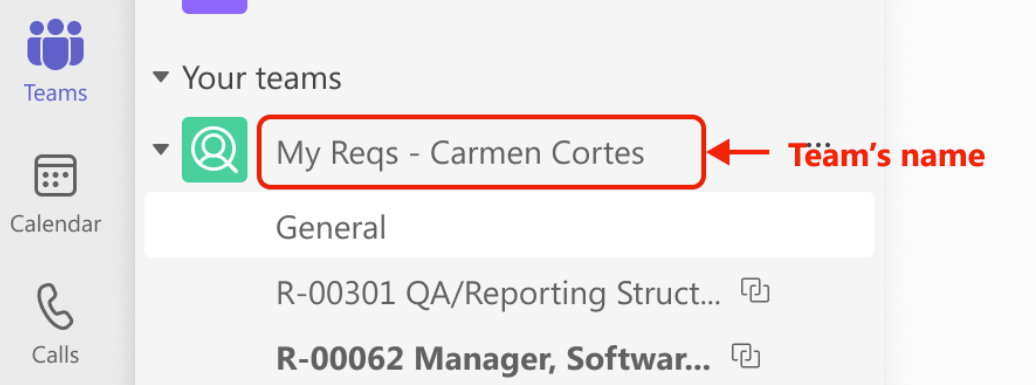
- Dans la sectionCanal, saisissez l'Identifiant du canal.Indiquez un identifiant de canal contenant au maximum 5 caractères. Préfixe qui s'affiche dans le libellé de chaque canal de demande de emploi HMMAC. Le préfixe est suivi du Identifiant de la demande de emploi , de l'intitulé de la demande de emploi et du nom du responsable de l'embauche. Dans l'exemple suivant, l'identifiant du canalestpx.

- IndiquezPropriétaire(s)etMembre(s)à ajouter au canal partagé.Vous pouvez également inclure des rôles supplémentaires affectés à la demande, comme un coordinateur du recrutement.
- La valeurPropriétaire(s)de cette sectionCanaldoit inclure la valeurPropriétairede la sectionÉquipe.
- Vous devez indiquer l'un des éléments suivants :
- Au moins 1 propriétaire et 1 membre (ils ne peuvent pas être le même utilisateur)
- 2 propriétaires
- Dans la sectionOnglets, vous pouvez personnaliser certains aspects des onglets Tableau de bord Responsable de l'embauche etHelp Centerqui s'affichent dans le canal partagé.
- Saisissez unnom pour l'onglet d'usagepour l'onglet Tableau de bord Responsable de l'embauche.

- Saisissez unedescription de pagepour le Help Center qui explique l'objet du contenu.Exemple :Découvrez nos ressources complètes conçues pour vous accompagner à chaque étape du processus d'embauche. Votre réussite est notre priorité.
- Ajoutez jusqu'à 10 liens personnalisés à la page Help Center dans l'ordre indiqué en saisissant unnom de lienetune URL de liencorrespondante.

- Cliquez surOK, puissur Terminé.