
Exemple : définir un modèle d'e-mail HiredScore
Cet exemple illustre :
- Comment configurer des modèles d'e-mail accessibles aux utilisateurs finaux à partir de l'interface utilisateur HiredScore (Hub Productivité pour le recrutement).
- Exemple de configuration du modèle d'e-mail Contact Fetch Candidate qui est déclenché dans Fetch par le bouton Contact Lead and Invite to Candidate de l'interface utilisateur HiredScore .
- Conseils pour les meilleures pratiques en configuration d'e-mail.
- L'impact de cette configuration.
Votre organisation utilise les modèles d'e-mail de HiredScore pour contacter les candidats Fetch , partager des profils avec les collègues et les responsables de l'embauche, et contacter les responsables et les salariés à l'aide de la fonctionnalité Fetch Interne (pour les organisations utilisant ce produit). Ces modèles d'e-mail sont accessibles via l'interface utilisateur HiredScore , où des actions spécifiques déclenchent l'alimentation automatique d'un modèle d'e-mail dans votre fournisseur d'e-mail pris en charge, comme Outlook.
HiredScore propose des modèles par défaut pour votre compte, que vous pouvez également personnaliser davantage. Les options de personnalisation incluent :
- Titre du message et texte du corps spécifiques.
- Paramètres dynamiques à partir d'une liste définie de paramètres pris en charge. Ces derniers sont automatiquement renseignés avec le point de données pertinent, comme le nom du candidat et le site de la demande lorsqu'il est utilisé dans HiredScore.
Ces options sont disponibles pour chaque modèle d'e-mail et la langue prise en charge.
Votre chargé d’implémentation doit effectuer les étapes suivantes pour configurer et authentifier l'intégration HiredScore dans Workday.
Activez l'action associée des modèles d'e-mail appropriés à afficher dans l'interface utilisateur HiredScore à l'aide du sous-onglet IU du profil du candidat dans la tâche Définition de l'environnement client HiredScore .
Les modifications soumises dans cet onglet affectent la configuration de votre compte dans HiredScore et les configurations existantes (y compris les règles ou filtres personnalisés) sont remplacées. Les modifications peuvent ne s'afficher que jusqu'à 30 minutes dans l'interface utilisateur HiredScore . Dans certains cas, cela peut prendre plus de temps.
- Accédez à la tâcheDéfinition de l'environnement client HiredScoredans Workday.
- Dans l'ongletFonctions et interface utilisateur AIRC, sélectionnez le sous-ongletModèles de communication par e-mail.
- Cliquez surModifierdans le modèle d'e-mailContact Fetch Candidate.
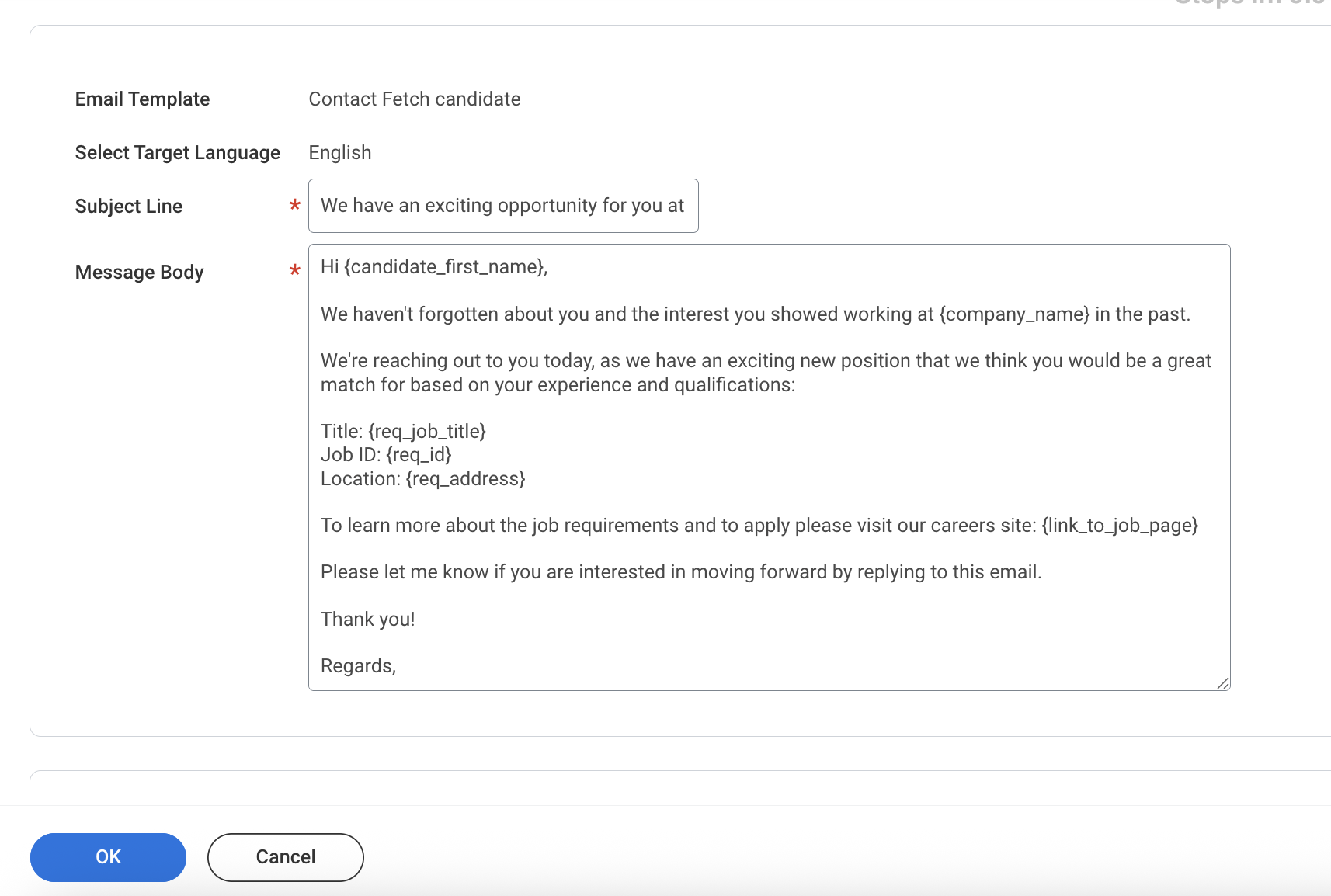
- Sélectionnez lalangue cibledu modèle d'e-mail que vous souhaitez modifier.Les langues disponibles sont les langues d'interface utilisateur prises en charge par HiredScore.
- Cliquez surOK.
- Passez en revue le modèle d'e-mail actuellement configuré pour votre compte.Les modèles d'e-mail par défaut s'affichent pour les premières implémentations.
- Modifiez laligne d'objet.
- Vous pouvez copier et coller des paramètres de la listeParamètres disponiblesdans leCorps du messagepour les personnaliser.Lorsque le message Contact Fetch Candidate est déclenché, ces libellés de paramètres sont automatiquement renseignés avec les points de données pertinents, tels que le prénom du candidat.Pour éviter les erreurs, assurez-vous de copier et coller les paramètres sans modifier les noms des paramètres.
- Cliquez surOK.
- Révisez vos modifications et cliquez surTerminé.
- Vérifiez vos modifications dans l'interface utilisateur HiredScore pour vous assurer que le modèle d'e-mail est mis à jour et que les paramètres contiennent les données appropriées.
Un exemple de configuration de modèle Contact Fetch un candidat s'affiche comme suit dans Workday :
Lorsque vous cliquez sur
Principal contact et Inviter à postuler
dans l'interface utilisateur de la Fetch HiredScore , HiredScore ouvre un brouillon d'e-mail dans votre fournisseur de messagerie.
L'e-mail utilise la configuration du modèle et renseigne les données pour les paramètres, tels que
{candidate_first_name}
. Vous pouvez apporter des modifications ad hoc au message, puis envoyer l'e-mail.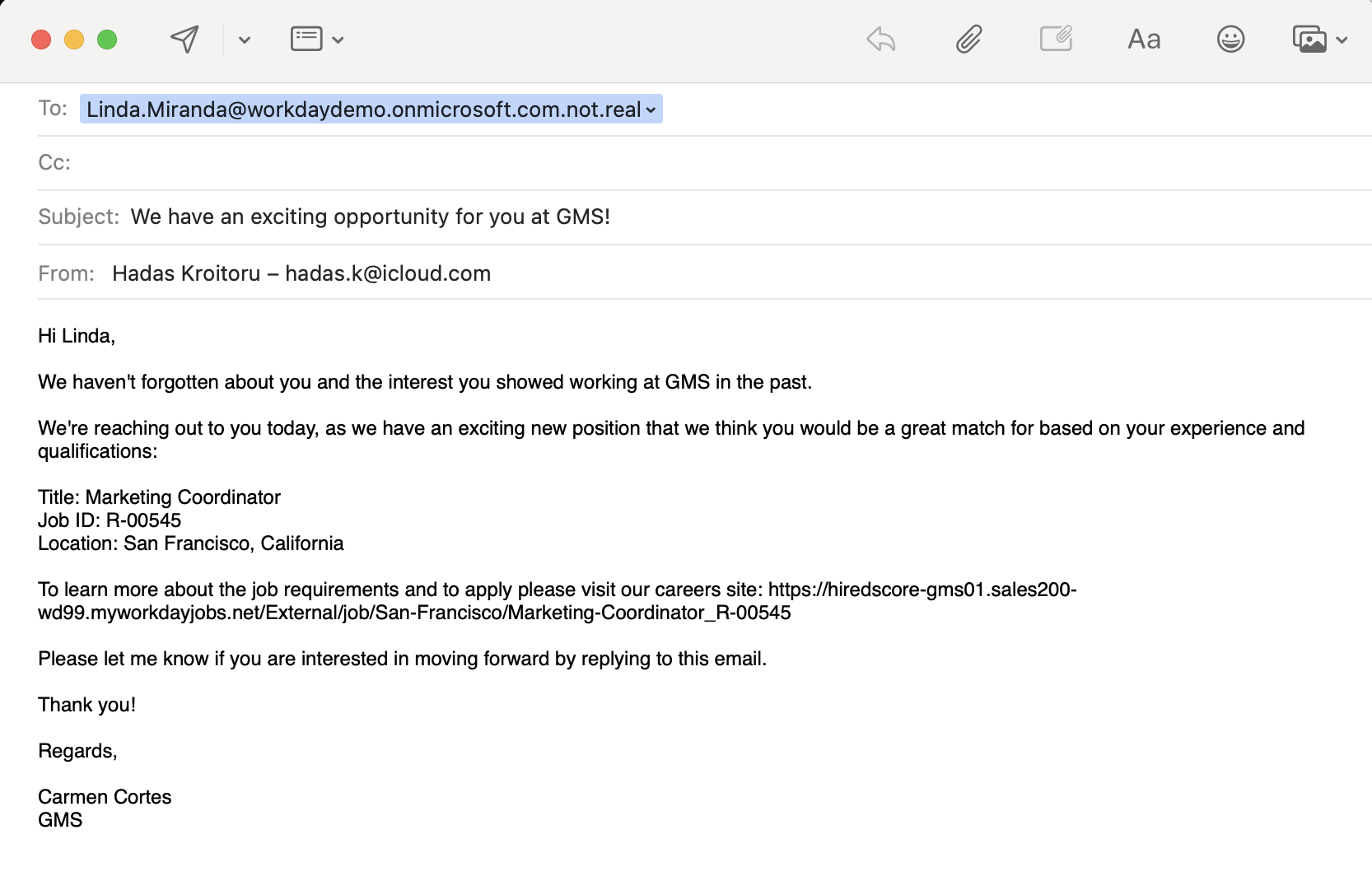
Répétez les étapes de configuration pour tous les modèles d'e-mail et versions linguistiques que vous voulez personnaliser.