
Exemple : définir un modèle de message de bienvenue pour le recruteur HiredScore
Cet exemple illustre :
- Comment configurer le modèle pour le message de bienvenue du recruteur déclenché par le collaborateur conseiller en talents Manager (également désigné sous le nom de HM tombe ou responsable de l'embauche- CT ) dans Microsoft Teams.
- L'impact de cette configuration dans MS Teams.
Votre organisation utilise la fonctionnalité HMMAC pour faciliter la communication au sein de l'équipe sur des demandes de poste spécifiques. Il déclenche l'envoi de messages dans MS Teams à différentes phases tout au long du processus. Vous souhaitez personnaliser le modèle de message de bienvenue Recruteur, que le recruteur reçoit automatiquement après la première création de l'équipe Mes demandes . Le recruteur reçoit ce message sur son canal général, auquel n'a accès qu'à lui. Le recruteur aura également des canaux partagés pour des demandes de poste spécifiques au sein de cette équipe. Vous voulez que le message :
- Bienvenue au recruteur dans l'équipe et donnez-lui un aperçu de ce à quoi s'attendre sur les canaux partagés.
- Mentionnez le recruteur qui gère les demandes de poste afin qu'il reçoive une notification.
- Décrivez en quelques mots l'expérience HMMAC.
- Décrivez les attentes concernant leur rôle dans le processus d'embauche.
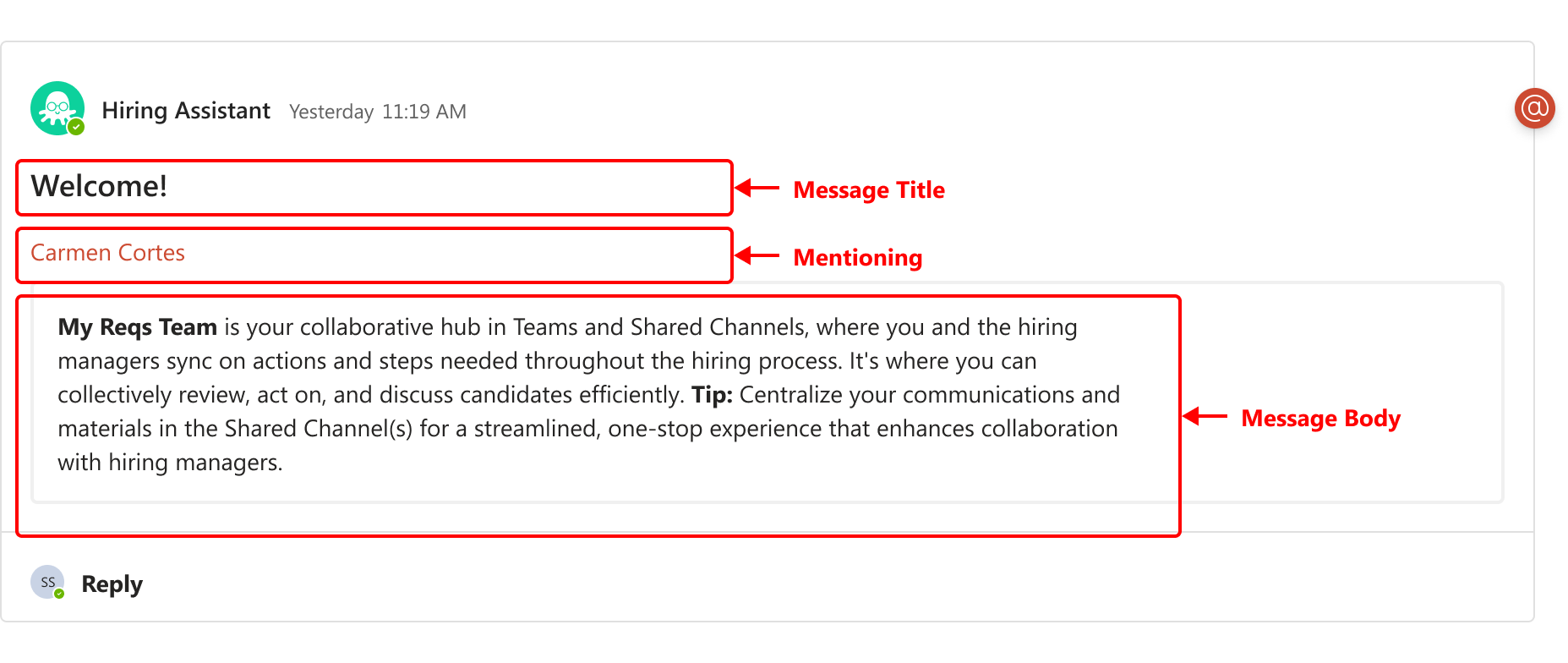
Une fois la configuration terminée, le message doit s'afficher comme suit dans MS Teams :
Votre chargé d’implémentation doit terminer les étapes pour configurer et authentifier les intégrations HiredScore et MS Teams dans Workday.
Les modifications soumises dans cet onglet affectent la configuration de votre compte dans HiredScore et les configurations existantes (y compris les règles ou filtres personnalisés) sont remplacées. Les modifications peuvent ne s'afficher que jusqu'à 30 minutes dans l'interface utilisateur HiredScore . Dans certains cas, cela peut prendre plus de temps.
- Accédez à la tâcheDéfinition de l'environnement client HiredScoredans Workday.
- Dans l'ongletCollaborateur responsable de l'embauche <> CT, sélectionnez le sous-ongletModèle de message de bienvenue pour le recruteur.
- Cliquez surModifier.
- Cochez la caseActiver dans le collaborateur responsable de l'embauche- CTpour vous assurer que toutes les modifications apportées à cette tâche s'appliqueront aux équipes MS après qu'elles ont été soumises dans Workday.L'optionDéclenché parn'est pas configurable car le message de bienvenue du recruteur est automatiquement déclenché après la création du canal général Mes demandes d'équipe.
- Saisissez et sélectionnez les valeurs suivantes :ChampValeurTitre du messageBienvenue !MentionRecruteur
- Personnalisez leCorps du messagedu modèle .
- Copiez le texte par défaut dans le champCorps du message.Ce champ est automatiquement renseigné avec un message par défaut au format JSON.
- Accédez à Microsoft Adaptive Cards Designer à l'adresse https://adaptivecards.io/designer/.
- Dans l'Adaptive Cards Designer, remplacez tout contenu existant dans l'éditeur de charges utiles des cartespar le texte JSON que vous avez copié à l' étape a.L'aperçu de la vignette est mis à jour en temps réel pour afficher la configuration actuelle de la vignette de message.
- Dans l'éditeur des données utiles de la vignette, personnalisez le message et incluez le lien personnalisé suivant (depuis la sectionLiens personnalisésde la tâcheDéfinition de l'environnement client HiredScore) dans un article du Help Center sur les responsabilités du responsable de l'embauche (voir étapeg) :
- ${shared_channel_welcome_1}
Le texte JSON obtenu dans l'éditeur des données utiles de la carteest :{ "type": "AdaptiveCard", "$schema": "http://adaptivecards.io/schemas/adaptive-card.json", "version": "1.5", "body": [ { "type": "TextBlock", "wrap": true, "text": "**My Job Requisitions Team** is your collaborative hub in Teams and Shared Channels, where you and the hiring managers sync on actions and steps needed throughout the hiring process. It's where you can collectively review, act on, and discuss candidates efficiently. **Tip:** Centralize your communications and materials in the Shared Channel(s) for a streamlined, one-stop experience that enhances collaboration with hiring managers." } ] }La clé JSONde versionsert à des fins de référence uniquement et n'impacte pas le comportement JSON. - Cliquez surCopier les données utiles des vignetteset retournez à la tâcheDéfinition de l'environnement client HiredScoredans Workday.
- Collez le texte JSON copié dans le champCorps du messagepour remplacer le contenu existant.
- (Facultatif) Dans la sectionLiens personnalisés, vous pouvez créer des liens que vous pouvez également insérer dans le message.
- Saisissez une URL (telle que l'URL d'un article du Help Center) dans le champLiens.
- Copiez et collez le paramètre correspondant exactement tel qu'il apparaît (exemple :${recruer_ marqueur_1}) dans le modèle de message. Exemple :Click [Understand process & responsibilities.](${recruiter_welcome_1})
Vérifiez que la syntaxe JSON est correcte pour éviter les erreurs JSON.
- Cliquez surOK.
- Cliquezsur Terminé.
- (Facultatif) Vous pouvez ajouter des traductions pour les langues prises en charge en sélectionnantAjouter une traductiondans la sectionTraductions.
- Sélectionnez la langue que vous souhaitez ajouter et indiquez la traduction à la fois dansTitre du messageetCorps du message.
- Vérifiez que tous les paramètres dynamiques du message d'origine sont conservés dans toutes les traductions.
- Après avoir ajouté les traductions, vérifiez que le message s'affiche correctement dans Adaptive Cards Designer et que tous les paramètres et liens sont corrects.
Lorsque la fonction HMMAC crée un canal MS Teams dédié pour une demande, le responsable de l'embauche reçoit automatiquement le message suivant :
Tous les utilisateurs sélectionnés dans le champ
Mention
reçoivent une notification MS Teams.