
Exemple : définir un modèle d'avancement de demande de poste pour un recruteur HiredScore
Cet exemple illustre :
- Comment configurer le modèle pour le message Progression de la demande de poste pour le recruteur qui est déclenché par la fonctionnalité Collaborateur conseiller en talents au responsable de l'embauche (également appelée Collaborateur responsable de l'embauche- CT ) dans Microsoft Teams.
- L'impact de cette configuration dans MS Teams.
Votre organisation utilise la fonctionnalité HMMAC pour faciliter la communication au sein de l'équipe sur des demandes de poste spécifiques. Il déclenche l'envoi de messages dans MS Teams à différentes phases tout au long du processus. Vous souhaitez personnaliser le modèle Progression de la demande de poste pour le recrutement, qui permet aux recruteurs de réviser tous les candidats actifs dans leurs demandes de poste et de décider des actions suivantes, comme faire progresser les candidats ou assurer le suivi auprès du responsable de l'embauche. Selon la configuration de la notification, les recruteurs reçoivent cette notification selon un calendrier que vous spécifiez ou elle est mise à jour en continu en fonction des modifications apportées à l'intégration. La personnalisation doit inclure les éléments suivants :
- Titre du message spécifique.
- Marqueur qui mentionne et notifie le recruteur qui gère la demande.
- Message de présentation spécifique.
- Un lienMessage au responsable de l'embauchequi apparaît lorsqu'une demande atteint des étapes spécifiques dans les phases Responsable de l'embauche. Cliquer sur ce lien vous permet d'envoyer un message au responsable de l'embauche dans le canal de la demande partagée.
- Un lien vers l'ongletProgression requise.
- Un calendrier qui déclenche le message selon les préférences. Exemple : chaque lundi, mercredi et vendredi à 09:00.
Une fois la configuration terminée, le message doit s'afficher comme suit dans MS Teams :
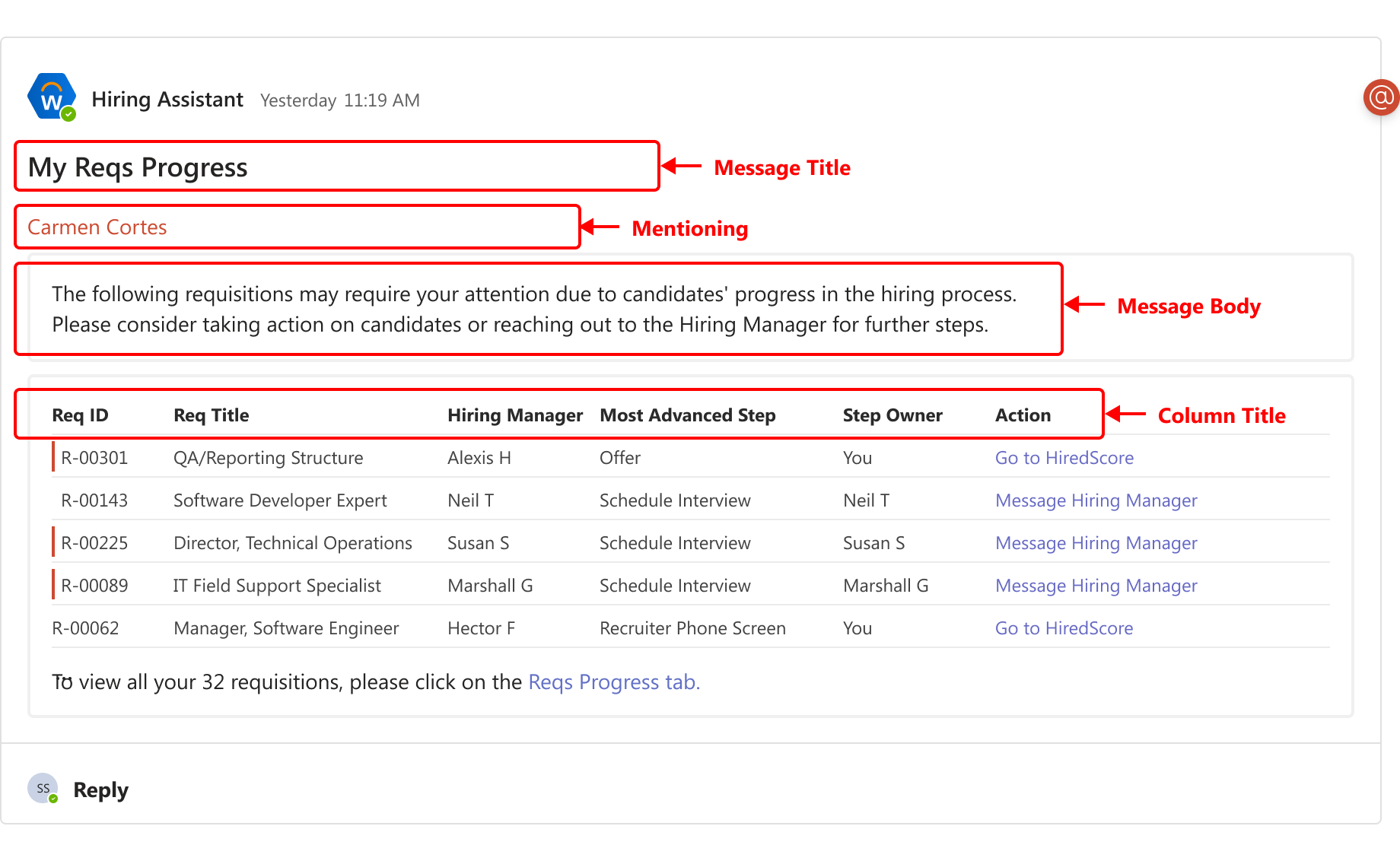
Votre chargé d’implémentation doit terminer les étapes pour configurer et authentifier les intégrations HiredScore et MS Teams dans Workday.
Les modifications soumises dans cet onglet affectent la configuration de votre compte dans HiredScore et les configurations existantes (y compris les règles ou filtres personnalisés) sont remplacées. Les modifications peuvent ne s'afficher que jusqu'à 30 minutes dans l'interface utilisateur HiredScore . Dans certains cas, cela peut prendre plus de temps.
- Accédez à la tâcheDéfinition de l'environnement client HiredScoredans Workday.
- Dans l'ongletCollaborateur responsable de l'embauche <> CT, sélectionnez le sous-ongletModèle de progression de la demande de poste pour le recrutement.
- Cliquez surModifier.
- Cochez la caseActiver dans le collaborateur responsable de l'embauche- CTpour vous assurer que toutes les modifications apportées à cette tâche s'appliqueront aux équipes MS après qu'elles ont été soumises dans Workday.
- Sélectionnez lesÉtapes de candidaturepour les phases Tableau de bord Responsable de l'embauche afin de déterminer les étapes du responsable de l'embauche qui déclenchent l'action Envoyer unmessage au responsable de l'embauche.
- Saisissez et sélectionnez les valeurs pertinentes pour ces champs. Pour cet exemple, les valeurs sont :ChampValeurCalendrierLundiMercrediVendrediHeure (format UTC)09:00Titre du messageAvancement de Mes demandesMentionRecruteurPhrase d'introductionLes demandes de poste suivantes peuvent nécessiter votre attention en raison de la progression des candidats dans le processus d'embauche. Pensez à intervenir sur les candidats ou à contacter le responsable de l'embauche pour d'autres étapes.
- Pour personnaliser les en-têtes de libellé de table dans le message, saisissez les valeurs suivantes dans la sectionTitres de colonne:ChampValeurCode de la demande de posteIdentifiant de la demandeTitre de la demande de posteTitre de la demandeResponsable de l'embaucheResponsable de l'embaucheÉtape la plus avancéeÉtape la plus avancéePropriétaire de l'étapePropriétaire de l'étapeActionAction
- Cliquez surOK.
- Cliquezsur Terminé.
- (Facultatif) Vous pouvez ajouter des traductions pour les langues prises en charge en sélectionnantAjouter une traductiondans la sectionTraductions.
- Sélectionnez la langue que vous souhaitez ajouter et indiquez la traduction à la fois dansTitre du messageetCorps du message.
- Vérifiez que tous les paramètres dynamiques du message d'origine sont conservés dans toutes les traductions.
- Après avoir ajouté les traductions, vérifiez que le message s'affiche correctement dans Adaptive Cards Designer et que tous les paramètres et liens sont corrects.
Les recruteurs reçoivent le message illustré dans la capture d'écran tous les lundi, mercredi et vendredi à 09:00 dans cet exemple.
Tous les utilisateurs sélectionnés dans le champ
Mention
reçoivent une notification MS Teams.