
Exemple : définir un modèle de demande de poste HiredScore est pourvu ou fermé
Cet exemple illustre :
- Comment configurer le modèle pour le message "Demande de poste pourvue ou fermée" qui est déclenché par la fonctionnalité Collaborateur conseiller en talents Manager (ou HM tombe ou responsable de l'embauche- CT ) dans Microsoft Teams.
- L'impact de cette configuration dans MS Teams.
Votre organisation utilise la fonctionnalité HMMAC pour faciliter la communication au sein de l'équipe sur des demandes de poste spécifiques. Il déclenche l'envoi de messages dans MS Teams à différentes phases tout au long du processus. Vous souhaitez personnaliser le modèle de message Demande de poste pourvue ou fermée, qui permet d'informer le responsable de l'embauche et le recruteur qu'une demande de emploi a été pourvue ou fermée. Il l'informe également que le canal HMMAC associé à la demande sera archivé ou supprimé. La personnalisation doit inclure les éléments suivants :
- Titre du message spécifique.
- Marqueur qui mentionne et notifie le responsable et le recruteur en charge de la demande.
- Corps du message spécifique.
- Si les équipes MS doivent supprimer ou archiver le canal HMMAC, et nombre de jours après avoir pourvu le canal ou la fermeture.
Une fois la configuration terminée, le message doit s'afficher comme suit dans MS Teams :
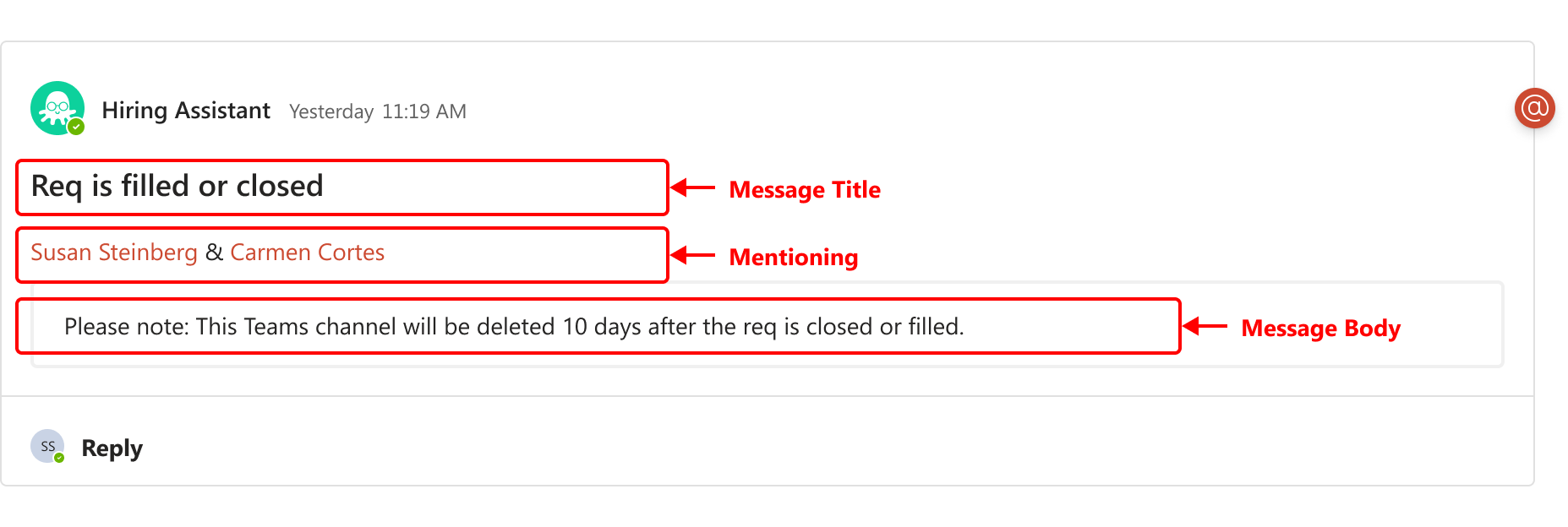
Votre chargé d’implémentation doit terminer les étapes pour configurer et authentifier les intégrations HiredScore et MS Teams dans Workday.
Les modifications soumises dans cet onglet affectent la configuration de votre compte dans HiredScore et les configurations existantes (y compris les règles ou filtres personnalisés) sont remplacées. Les modifications peuvent ne s'afficher que jusqu'à 30 minutes dans l'interface utilisateur HiredScore . Dans certains cas, cela peut prendre plus de temps.
- Accédez à la tâcheDéfinition de l'environnement client HiredScoredans Workday.
- Dans l'ongletCollaborateur responsable de l'embauche <> CT, sélectionnez le sous-ongletModèle de demande d'achat pourvu ou fermé.
- Cliquez surModifier.
- Cochez la caseActiver dans le collaborateur responsable de l'embauche- CTpour vous assurer que toutes les modifications apportées à cette tâche s'appliqueront aux équipes MS après qu'elles ont été soumises dans Workday.
- Dans la sectionDéclenchement par, sélectionnez l'option Déclenchement en fonction du statut de la demande de postequi déclenche l'envoi de ce message. Pour cet exemple, sélectionnezFerméetpourvu.
- Saisissez et sélectionnez les valeurs suivantes dans la sectionArchiver ou supprimer des canaux:ChampValeurNombre de jours avant suppression/archivage10Option de conservationSupprimer
- Saisissez et sélectionnez les valeurs suivantes dans la section suivante :ChampValeurTitre du messageLa demande est pourvue ou ferméeMentionResponsableRecruteur
- Personnalisez leCorps du messagedu modèle .
- Copiez le texte par défaut dans le champCorps du message.Ce champ est automatiquement renseigné avec un message par défaut au format JSON.
- Accédez à Microsoft Adaptive Cards Designer à l'adresse https://adaptivecards.io/designer/.
- Dans l'Adaptive Cards Designer, remplacez tout contenu existant dans l'éditeur de charges utiles des cartespar le texte JSON que vous avez copié à l' étape a.L'aperçu de la vignette est mis à jour en temps réel pour afficher la configuration actuelle de la vignette de message.
- Dans l'Éditeur des données utiles de la vignette, vous pouvez personnaliser le message à l'aide des paramètres répertoriés dans les paramètres disponibles ainsi que des liens personnalisés. Pour cet exemple, incluez les paramètres suivants :
- ${channel_removal_option}
- ${value}
éditeur des données utiles de la carteest :{ "type": "AdaptiveCard", "$schema": "http://adaptivecards.io/schemas/adaptive-card.json", "version": "1", "body": [ { "type": "TextBlock", "wrap": true, "text": "Please note: This Teams channel will be ${channel_removal_option} in ${value} days after the req is closed or filled." } ] }La clé JSONde versionsert à des fins de référence uniquement et n'impacte pas le comportement JSON. - Cliquez surCopier les données utiles des vignetteset retournez à la tâcheDéfinition de l'environnement client HiredScoredans Workday.
- Collez le texte JSON copié dans le champCorps du messagepour remplacer le contenu existant.
- (Facultatif) Vous pouvez inclure jusqu'à 3 paramètres de lien dans le corps de votre message pour rediriger les utilisateurs vers des URL spécifiques. Dans la sectionLiens personnalisés, saisissez une URL dans le champ Liens et collez le paramètre correspondant (exemple :${archived_channel_message_1}) dans le message.Vérifiez que la syntaxe JSON est correcte pour éviter les erreurs JSON.
- Cliquez surOK.
- Cliquezsur Terminé.
- (Facultatif) Vous pouvez ajouter des traductions pour les langues prises en charge en sélectionnantAjouter une traductiondans la sectionTraductions.
- Sélectionnez la langue que vous souhaitez ajouter et indiquez la traduction à la fois dansTitre du messageetCorps du message.
- Vérifiez que tous les paramètres dynamiques du message d'origine sont conservés dans toutes les traductions.
- Après avoir ajouté les traductions, vérifiez que le message s'affiche correctement dans Adaptive Cards Designer et que tous les paramètres et liens sont corrects.
Lorsqu'une demande est fermée ou pourvue et que la fonctionnalité HM frais envoie un message automatique de type MS Teams au responsable de l'embauche et au recruteur, elle doit s'afficher comme suit :
Tous les utilisateurs sélectionnés dans le champ
Mention
reçoivent une notification MS Teams.