
Exemple : définir un modèle de premier candidat à évaluer par HiredScore
Cet exemple illustre :
- Comment configurer le modèle du message Premier candidat à passer en revue déclenché par la fonctionnalité Collaborateur du conseiller en matière de talents du gestionnaire d'embauche (également connu sous le nom de HMTC ou HM- conseiller en acquisition de talents Collaborator) dans Microsoft Teams.
- L’incidence de cette configuration sur MS Teams.
Votre organisation utilise la fonctionnalité HMTC pour faciliter la communication d’équipe au sujet de demandes d’approvisionnement précises. Elle déclenche l’envoi de messages dans MS Teams à différents stades tout au long du processus. Vous souhaitez personnaliser le modèle de message Premier candidat à passer en revue, qui avertit le gestionnaire d’embauche que les candidats sont prêts pour une évaluation et fournit des conseils sur la meilleure pratique pour présélection efficacement les candidats. Le gestionnaire d'embauche reçoit ce message uniquement lorsque le premier candidat pour une demande de emploi est partagé par le recruteur. Ils ne le reçoivent pas pour les postulants ultérieurs dans la demande. La personnalisation doit inclure :
- Un titre du message précis.
- Marqueur qui mentionne et avertit le gestionnaire qui gère la demande.
- Un corps de message précis.
- Lien vers le Tableau de bord du gestionnaire d'embauche .
Une fois la configuration terminée, le message doit s’afficher comme suit dans MS Teams :
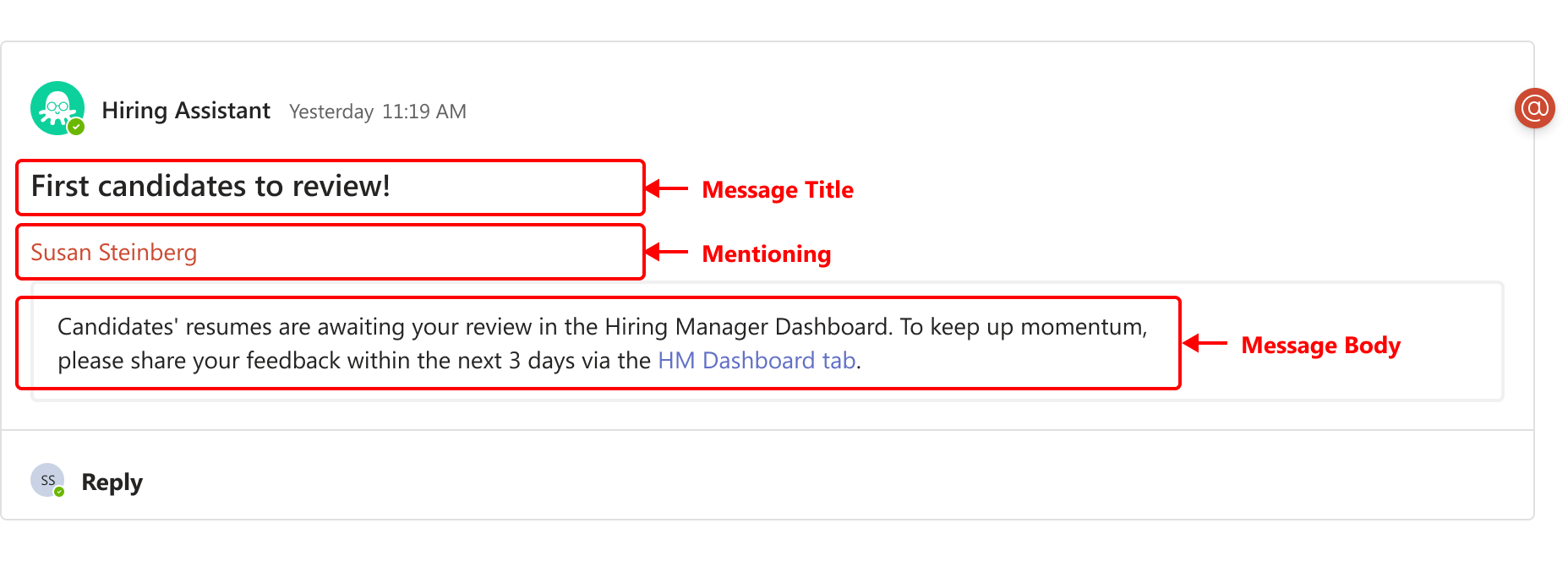
Votre responsable de la mise en œuvre doit effectuer les étapes pour configurer et authentifier les intégrations HiredScore et MS Teams dans Workday.
Les changements soumis dans cet onglet ont une incidence sur la configuration de votre compte dans HiredScore , et les configurations existantes (y compris les règles ou les filtres personnalisés) sont remplacées. Les changements peuvent mettre jusqu’à 30 minutes pour s’afficher dans l’interface utilisateur HiredScore . Dans certains cas, cela peut prendre plus de temps.
- Accédez à la tâcheHiredScore Tenant Setupdans Workday.
- Dans l’ongletCollaborateur HM <> conseiller en acquisition de talents, sélectionnez le sous-ongletPremier candidat à évaluer.
- Cliquez surModifier.
- Cochez la caseActiver dans le collaborateur HM- conseiller en acquisition de talentspour vous assurer que toutes les modifications que vous apportez à cette tâche prennent effet dans MS Teams une fois qu’elles ont été soumises dans Workday.
- Dans la sectionDéclenché par, sélectionnez lesétapes de candidatureassociées à la phase Tableau de bord du gestionnaire d'embauche .
- Entrez et sélectionnez les valeurs suivantes :ChampValeurTitre du messagePremiers candidats à évaluer!MentionGestionnaire
- Personnalisez lecorps du messagedu modèle.
- Copiez le texte par défaut dans le champCorps du message.Ce champ est automatiquement rempli avec un message par défaut au format JSON.
- Accédez à Microsoft Adaptive Cards Designer à l'adresse https://adAdaptivecards.io/designer/.
- Dans Adaptive Cards Designer, remplacez tout le contenu existant de l'éditeur de données utiles sur les cartespar le texte JSON que vous avez copié à l' étape a.L’aperçu de la vignette est mis à jour en temps réel pour afficher la configuration actuelle de la vignette.
- Dans l’éditeur de données utiles sur les cartes, vous pouvez personnaliser le message à l’aide des paramètres répertoriés dans la sectionParamètres disponiblesde Workday, ainsi que des liens personnalisés (voir étapeg).Aux fins de cet exemple, incluez le paramètre suivant qui renvoie au tableau de bord du gestionnaire d'embauche dans MS Teams :
- ${action_url}
Le texte JSON résultant dans l’Workday vous recommande de ne pas retirer ce lienéditeur de charge utile de carteest le suivant :{ "type": "AdaptiveCard", "$schema": "http://adaptivecards.io/schemas/adaptive-card.json", "version": "1", "body": [ { "type": "TextBlock", "wrap": true, "text": "Candidates' resumes are awaiting your review in the Hiring Manager Dashboard. To keep up momentum, please share your feedback within the next 3 days via the [HM Dashboard Tab.](${action_url})" } ] }La cléde versionJSON sert uniquement à des fins de référence interne et n’a aucune incidence sur le comportement de JSON. - Cliquez surCopier les données utiles de la carteet retournez à la tâcheDéfinition du locataire HiredScoredans Workday.
- Collez le texte JSON copié dans le champCorps du messagepour remplacer le contenu existant.
- (Facultatif) Dans la sectionLiens personnalisés, vous pouvez créer des liens que vous pouvez également insérer dans le message.
- Entrez une adresse URL (par exemple, l’adresse URL d’un article du centre d’aide) dans le champLiens.
- Copiez et collez le paramètre correspondant (exemple :${first_candidate_to_review_1}) dans le modèle de message. Exemple :Click [Hiring Manager Toolkit.](${first_candidate_to_review_1})
Vérifiez que la syntaxe JSON est correcte pour éviter les erreurs JSON.
- Cliquez surOK.
- Cliquezsur Terminé.
- (Facultatif) Vous pouvez ajouter des traductions pour les langues prises en charge en sélectionnantAjouter une traductiondans la sectionTraductions.
- Sélectionnez la langue que vous souhaitez ajouter et fournissez le texte traduit pour les champsTitre du messageetCorps du message.
- Vérifiez que tous les paramètres dynamiques du message initial sont mis à jour dans toutes les traductions.
- Après avoir ajouté des traductions, vérifiez que le message est rendu correctement dans Adaptive Cards Designer et que tous les paramètres et liens sont corrects.
Lorsque le premier candidat pour une demande de emploi est partagé par le recruteur et que le gestionnaire d’embauche reçoit le message automatisé Premier candidat à examiner, il doit s’afficher comme indiqué dans la capture d’écran :
Tous les utilisateurs sélectionnés dans le champ
Notation
reçoivent une notification MS Teams.