
Exemple : définir un modèle de courriel HiredScore
Cet exemple illustre :
- Comment configurer des modèles de courriels accessibles aux utilisateurs finaux à partir de l’interface utilisateur HiredScore ( console centrale de productivité pour le recrutement).
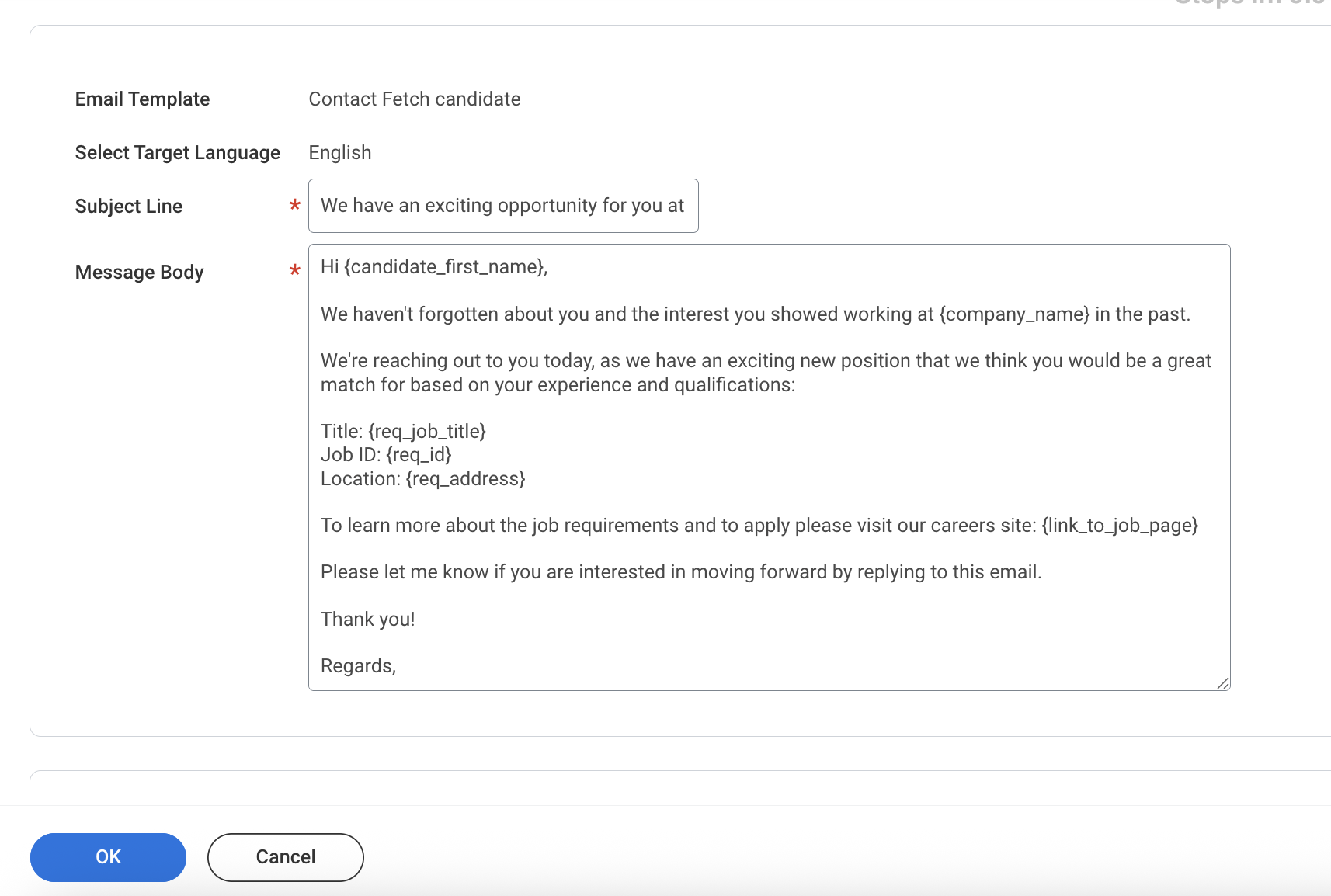
- Un exemple de configuration du modèle de courriel Contact Fetch Candidate qui est déclenché dans Fetch par le bouton Contacter le candidat potentiel et le bouton Inviter à postuler dans l'interface utilisateur HiredScore .
- Conseils pour les meilleures pratiques en matière de configuration des courriels.
- L’incidence de cette configuration.
Votre organisation utilise les modèles de courriels de HiredScore pour communiquer avec les candidats potentiels de Fetch , partager des profils avec des collègues et des gestionnaires d'embauche, et communiquer avec les gestionnaires et les employés à l'aide de la Fetch Interne (pour les organisations avec ce produit). Ces modèles de courriels sont accessibles depuis l’interface utilisateur HiredScore , où des actions précises déclenchent le chargement automatique d’un modèle de courriel dans votre fournisseur de messagerie pris en charge, comme Outlook.
HiredScore a des modèles par défaut pour votre compte, que vous pouvez également personnaliser davantage. Les options de personnalisation incluent :
- Un titre du message et un texte spécifiques.
- Les paramètres dynamiques à partir d’une liste définie de paramètres pris en charge. Ils sont automatiquement chargés avec les données pertinentes, comme le nom du candidat et l'emplacement de la demande de poste, lorsqu'ils sont utilisés dans HiredScore.
Ces options sont disponibles pour chaque modèle de courriel et chaque langue prise en charge.
Votre responsable de la mise en œuvre doit effectuer les étapes pour configurer et authentifier l’intégration HiredScore dans Workday.
Activez l’action connexe pour les modèles de courriels pertinents afin qu’ils s’affichent dans l’interface utilisateur de HiredScore à l’aide du sous-onglet AIRC Functional & UI > Candidate Profile UI dans la tâche HiredScore Tenant Setup.
Les changements soumis dans cet onglet ont une incidence sur la configuration de votre compte dans HiredScore , et les configurations existantes (y compris les règles ou les filtres personnalisés) sont remplacées. Les changements peuvent mettre jusqu’à 30 minutes pour s’afficher dans l’interface utilisateur HiredScore . Dans certains cas, cela peut prendre plus de temps.
- Accédez à la tâcheHiredScore Tenant Setupdans Workday.
- Dans l’ongletAIRC fonctionnel et interface utilisateur, sélectionnez le sous-ongletModèles de communication par courriel.
- Cliquez surModifierdans le modèle de courrielContact Fetch Candidate.
- Sélectionnez lalangue cibledu modèle de courriel que vous souhaitez modifier.Les langues disponibles sont les langues de l'interface utilisateur prises en charge par HiredScore.
- Cliquez surOK.
- Passez en revue le modèle de courriel actuel configuré pour votre compte.Les modèles de courriels par défaut s’affichent pour les mises en œuvre pour la première fois.
- Modifiez laligne d'objet.
- Vous pouvez copier et coller des paramètres à partir de la listeParamètres disponiblesdans lecorps du messagepour les personnaliser.Lorsque le message Contact Fetch Candidate est déclenché, il charge automatiquement les étiquettes de paramètres suivantes avec les points de données pertinents, tels que le prénom du candidat.Pour éviter les erreurs, assurez-vous de copier et de coller les paramètres sans changer les noms des paramètres.
- Cliquez surOK.
- Révisez vos changements et cliquez surTerminé.
- Vérifiez vos changements dans l’interface utilisateur HiredScore pour vous assurer que le modèle de courriel est mis à jour et que les paramètres sont chargés correctement.
Un exemple de configuration de modèle Contact Fetch Candidate s’affiche comme suit dans Workday :
Lorsque vous cliquez sur
Contacter le candidat potentiel et Inviter à postuler
dans l’interface utilisateur de HiredScore Fetch , HiredScore ouvre un brouillon de courriel dans votre fournisseur de messagerie.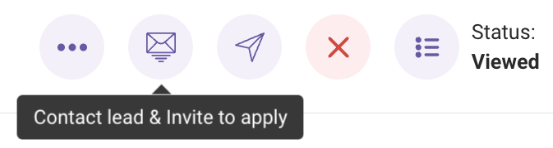
Le courriel utilise la configuration de modèle et contient des données pour des paramètres, tels que
{candidate_first_name}
. Vous pouvez apporter des changements ad hoc au message, puis envoyer le courriel.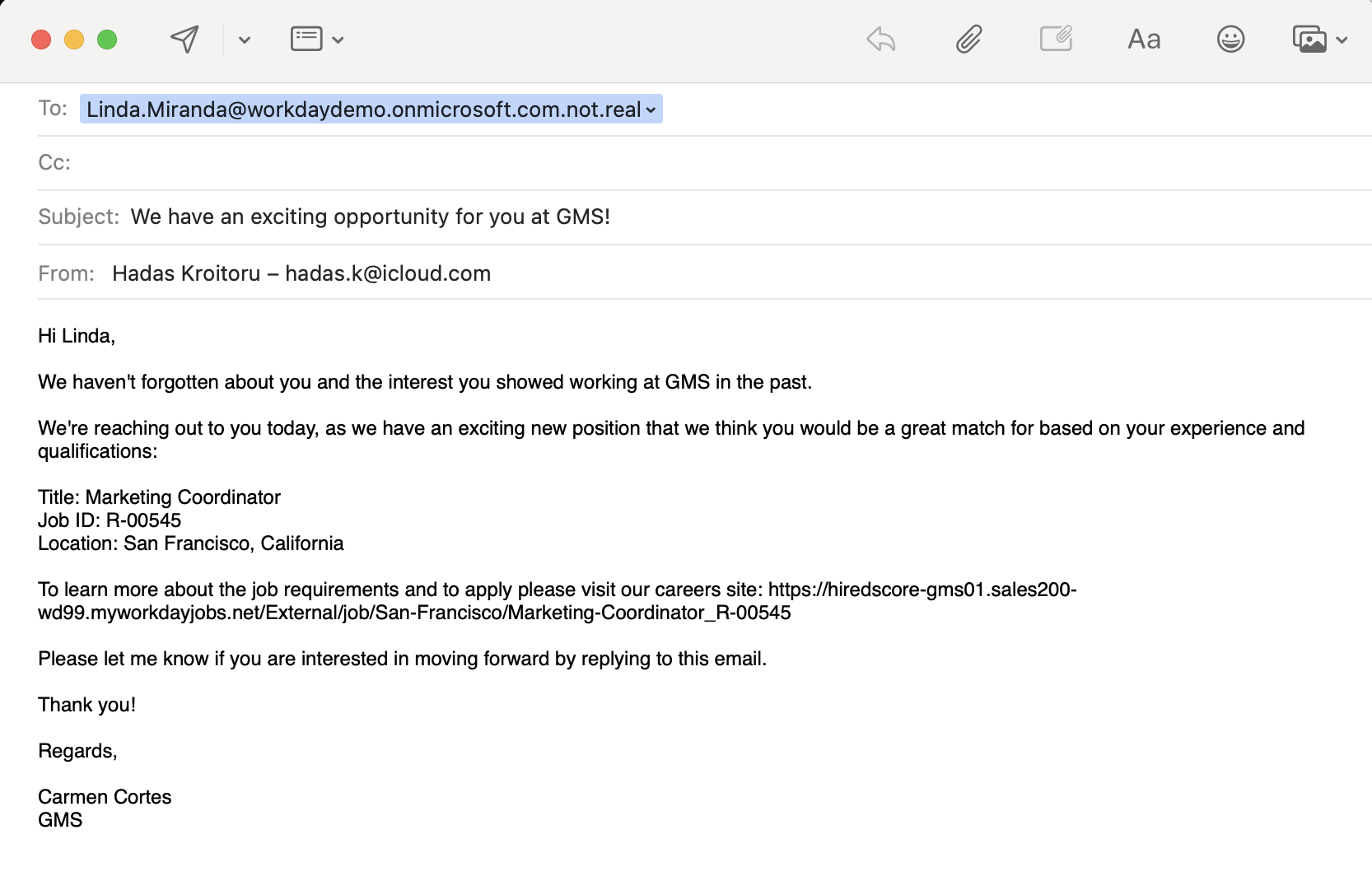
Répétez les étapes de configuration pour les modèles de courriels et les versions linguistiques que vous souhaitez personnaliser.