
範例:搭配「Workday 功能更新」報告使用 Worksheets
此範例說明如何搭配「Workday 功能更新」報告使用 Worksheets。為此,您需要建立一個工作簿,其中包含:
- 即時資料
- 附註欄,供每位分析師在評估時使用
- 資料驗證
- 公式欄,供您用來擷取影響到培訓教材的功能清單
- 採用項目
您領導一個 3 人組成的團隊,負責管理 Workday 功能發佈的實作。每次功能發佈時,您和團隊都會評估
Workday 功能更新
報告,確定有哪些功能:
- 必須實作,因為這些功能會自動啟用
- 可以忽略
- 您想考慮未來是否採用,並思考設定這些功能所需的工作量
- 需要研究,以判斷您的正職員工培訓手冊有哪些內容需要更動
- 您要為其建立採用項目
以下步驟使用 GMS 用戶中的姓名 Logan McNeil (您)、Betty Liu、Steve Morgan 和 Teresa Serrano。在您的用戶中,請將這些人名取代為您團隊成員的姓名。
配置 Worksheets 和雲端硬碟,並為功能規劃分析師授予存取權。
您的安全性 (其他使用者無需配置):
- 「Tenant Non-Configurable」功能區中的「Custom/Standard Report Copy」網域
- 「System」功能區中的「Set Up: Tenant Setup - General」網域
- 複製標準報告以建立自訂報告。
- 存取Copy Standard Report to Custom Report任務。
- 從Standard Report Name提示中選取「What's New in Workday」。
- 按一下OK。
- 在Name欄位中,輸入「Release Planning with WN Report and Worksheets」。
- 按一下OK。(此時頁面上會顯示一則警示;可忽略。)
- 在Column分頁上,按一下+以新增欄。
- 從Field提示中選取Workday ID。
- 在Advanced分頁上,選取以下核取方塊:
- Enable As Web Service
- Enable for Worksheets
- 按一下OK。
- 在雲端硬碟中建立一個新工作簿:
- 在 Workday 主功能表中,選取雲端硬碟。
- 選取。
- 使用以下名稱:Workday [Release #] Release Planning。
- 按一下建立。
- 在工作簿中,使用您建立的報告新增即時資料:
- 按一下新增即時資料。
- 在選取報告對話方塊中,選取Release Planning with WN Report and Worksheets報告。
- 按一下下一步。
- 在選取提示值對話方塊中,選取以下選項:選項說明啟用的功能區選取此核取方塊Workday 版次[下一個版次]
- 按一下下一步。
- 在選取欄對話方塊中:
- 按一下全選,將所有報告欄新增至工作簿
- 按新增附註欄兩次,新增 2 個附註欄
- 在附註索引鍵欄位中,選取「Workday ID」
- 按一下下一步。
- 在「選取選項」對話方塊中,選取啟用多實例值,以便在工作簿中顯示所有已啟用的功能區。
- 按一下新增。此時,系統會執行 Workday 報告並將資料插入工作簿。
- 重新命名「工作表1」分頁和附註欄標題:
- 在「工作表1」分頁上,按一下分頁右側的箭頭,然後按一下重新命名。
- 將工作表重新命名為「Feature Data」。
- 按一下確定。
- 連按兩下每個附註欄標題,並依照下表重新命名:舊名稱...新名稱...附註1Analyst附註2Assessment
- 設定資料驗證值以便建立下拉清單,用於將分析師指派至項目,並選取評估結果:
- 按一下工作簿左下角的+,建立新工作表。Worksheets 會將新工作表命名為「工作表1」。
- 在「工作表1」分頁上,按一下分頁右側的箭頭,然後按一下重新命名。
- 將工作表重新命名為「Data Validation Values」。
- 按一下確定。
- 輸入以下值:AB1BettyImplement2SteveInvestigate3TeresaNo action
- 在「Feature Data」工作表中,選取Analyst欄的第一個儲存格。
- 按一下標題下方的儲存格,然後前往。
- 輸入以下值:欄位值要驗證的儲存格範圍輸入包含整欄的範圍。範例:N:N。公式中的值清單輸入='Data Validation Values'!A:A。
- 按一下確定。
- 在Assessment欄中,按一下標題下方的儲存格,然後前往。
- 在要驗證的儲存格範圍中,編輯範圍以包含整欄。範例:將值從O2:O2變更為O:O。
- 在公式指定值清單中,輸入='Data Validation Values'!B:B。
- 按一下確定。
- 在Analyst欄中,按一下每個儲存格,然後從下拉清單中選取一位分析師。(建議您至少在 20 個儲存格中填寫值,如此一來,此範例後續的步驟才會顯示資料。)
- 與分析師共用工作簿,並授予其「可編輯」的權限:
- 按一下工作簿右上角的共用圖示。
- 在與個人共用區段中輸入以下姓名:
- Betty Liu
- Steve Morgan
- Teresa Serrano
- 在訊息區中輸入以下備註:「Analysts, please select an assessment value in each of the workbook rows assigned to you.」
- 按一下共用。分析師會在其收件匣中收到內含工作簿連結的通知。
- 分析師可以開啟共用工作簿,研究指派給他們的功能更新項目,然後在每個項目的Assessment欄中選取一個值。建議您至少在 20 個儲存格中填寫值,如此一來,此範例後續的步驟才會顯示資料。
- 在新工作表中,擷取有關以下功能更新項目的資訊:您正在實作的項目,以及影響到培訓教材的項目。您的教育團隊可以使用這些資訊更新正職員工培訓教材:
- 按一下工作簿左下角的+,建立新工作表。
- 將工作表命名為TrainingUpdates。
- 將此公式貼到工作表的 A1 儲存格中,並將最後的引數 A1:O200 取代為「要素資料」工作表中的資料範圍︰=SELECT("SELECT `Feature`, `What's New Item`,`Functional Area(s)`, `Feature Description` from ? WHERE `Training & Testing Impact` = 'This feature may require additional testing and may impact your training materials.' AND `Assessment` = 'Implement'",FeatureData!A1:O200)
- 按 Ctrl+Alt+Enter 鍵 (Windows) 或 Command+Option+Enter 鍵 (Mac) 提交公式。
- 將採用項目新增到採用系統儀表板:
- 前往「Feature Data」工作表。
- 在What's New Item欄中,將滑鼠游標移至某個項目上方,直到顯示連結。
- 將游標移至連結的最右側,然後按一下向外箭頭圖示;系統會以新瀏覽器分頁開啟該功能更新項目。
- 從檢視功能更新項目的相關動作功能表中,選取。系統會顯示建立採用項目任務頁面,並自動填入來自工作簿的欄位。
- 根據您的需求填寫採用項目的其他欄位。
- 按一下確定。
- 按一下完成。
- 對其他功能更新項目重複此步驟。
- 重新整理即時資料,以便在工作簿中顯示已新增的採用項目:
- 在即時資料面板中,按一下立即重新整理。。(如果您先前為查看更多工作簿資料而關閉了此面板,可以透過來重新顯示此面板。)
- 按一下確認。此時,系統會執行 Workday 報告,而工作簿會顯示所有新資料;您已新增的採用項目會顯示在「Adoption Item(s)」欄。
- 建立樞紐分析表以查看分析師資料彙總:
- 在「Feature Data」工作表中,選取。
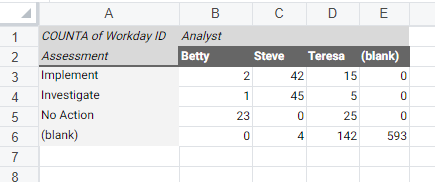
- 在建立樞紐分析表對話方塊中,保留欄位不變,然後按一下建立。系統會在新的「工作表1」中顯示一張基本樞紐分析表,並顯示「樞紐分析表」面板。
- 在「樞紐分析表」面板中:
- 從可用欄位中找到Analyst,然後將其拖曳到欄區域。
- 從可用欄位中找到Assessment,然後將其拖曳到列區域。
- 按一下更新。表格隨即更新,並顯示類似下圖的彙總資料:
(選用) 您可以在工作簿中建立公式欄,藉此在即時資料區內建立有效的「Community 公告」連結,讓這些連結能夠開啟相關的「功能更新」公告,而不是實例頁面。(Worksheets 不支援從工作簿開啟外部連結或附件。)如欲執行此作業,請執行以下操作:
- 在工作簿的「Community Post」欄右側建立一個公式欄。在「Community Post」標題上按一下滑鼠右鍵,然後選取。
- 按一下確認,重新整理即時資料並建立公式欄。
- 連按兩下「公式1」標題,然後將標題重新命名為Community Post (Corrected)。
- 在公式欄的第一個儲存格中,輸入公式=IFERROR (HYPERLINK (F1),"無"),並將欄 ID (即F) 取代為即時資料中「Community Post」欄的字母。
- 按Enter鍵提交公式。IFERROR 函數會讓沒有「Community 公告」連結的儲存格顯示文字None,而 HYPERLINK 函數則會取得連結失效的儲存格內容,並建立有效連結。
您可以隨時重新整理即時資料,以導入任何已更正或已新增的功能更新項目。
建立圖表以追蹤分析進度。
與團隊外部的其他人共用,並授予備註或檢視權限,讓這些人員可以查看評估內容,但不能編輯資料。