
步驟︰在相同工作簿中建立報告的副本
您可以使用重複報告選項建立報告的副本。
使用重複報告為格式正確的報告建立多個副本,並依元素 (例如選取的層級或維度) 篩選每個副本。這對於滿足部門報告要求與全域報告要求非常有用。
假設您已完成一份損益表 (P&L) 報告,其依據的是一組
Adaptive Planning
資料此報告已使用您的公司色彩和字型、Excel 公式、圖表和迷你圖表來設定格式。您已準備好將此報告分發給營運主管,以便按每個營運地點報告預算。以下顯示產生的重複報告集 (如工作表名稱所示),每個工作表都報告指定位置的損益表 (P&L) 結果︰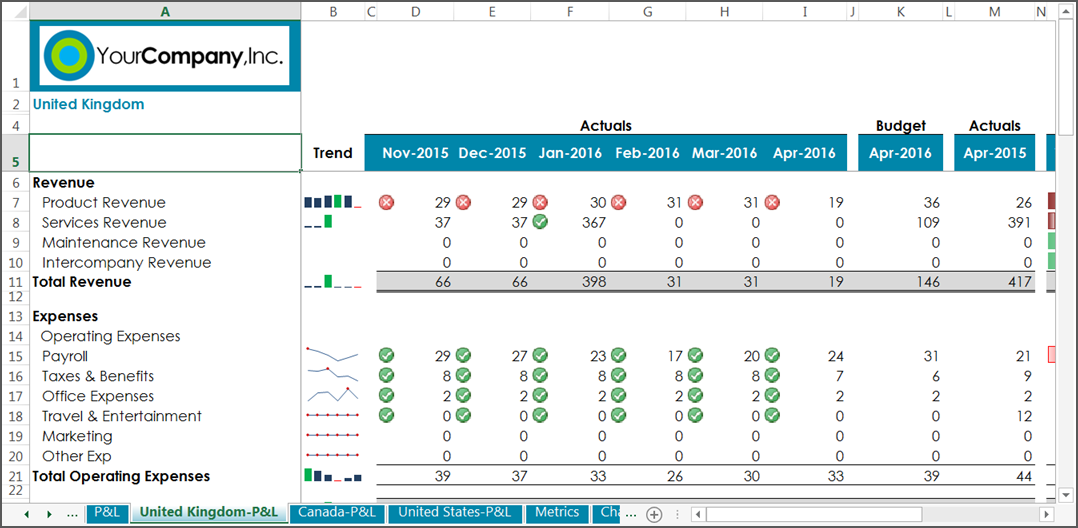
「重複報告」選項會在復制流程中執行下列動作︰
- 複製工作表並列舉選取的元素,並將一個元素做為篩選條件套用至每個工作表。
- 依據篩選條件 (例如依層級) 自動重新整理每份已復制的報告)。您可以選擇稍後重新整理。
- 依據使用者定義的命名慣例為工作表命名。
- 如果套用了重複報告標籤,請將元素標籤放在報告中。
- 保留 Excel 格式設定、樣式、公式。
- 保留在工作表上套用並在「篩選條件」分頁中選取的所有中繼資料 (標籤和元素)。
重複報告一經建立,就會變成獨立的報告,您可以分開處理。它們與原始報告並無連結或相關聯。若要將重複報告與原始報告的後續變更同步,請刪除重複報告並重新建立,或逐一處理。
準備要復制的原始報告
- 在中開啟完成的報告OfficeConnect並確認其中包含所需的資料和格式,例如︰
- Adaptive Planning資料
- Excel 格式設定,例如條件式格式設定、公式、標誌和圖表
- (選用) 重新命名和縮短工作表名稱。範例︰將工作表名稱從損益表變更為損益表。
根據重複報告篩選條件定義標籤
此步驟為選用步驟,但必須在建立重複報告之前完成。
使用標籤,您可以將與每份報告相關聯的元素自動填入重複報告。您必須先定義標籤,才能指定重複報告的元素。請參閱 「為報告定義標籤」, 以取得有關標籤的一般資訊。
- 選取您要顯示標籤的儲存格位置。範例︰導覽至儲存格 A2
- 從分頁。OfficeConnect
- 選取系統變數做為標籤類型,{Repeating Report Element}做為標籤類型值。按一下新增運算式。
在復制流程中,此標籤會套用至所有重複的報告,但不會套用至原始報告。
設定建立重複報告的條件
您可以從「重複報告」對話方塊指定如何復制報告。以下步驟說明如何依據層級建立一組重複報告。
如果其中任何元素類型已在報告上做為篩選條件,則無法從此對話方塊選取。
若要稍後手動重新整理工作表資料,請清除此核取方塊。 重新整理選項
Adaptive Planning
在復制流程中,資料會從每份重複報告中清除。如果您要建立大量重複報告,並希望個別重新整理每份重複報告,這是一個不錯的選擇。使用OfficeConnect
分頁以手動重新整理。請參閱 「填入報告」 以取得更多關於重新整理的資訊。- 在 OfficeConnect 分頁中,按一下篩選條件,然後選取重複報告。「重複報告」對話方塊隨即開啟。
- 選取元素類型和元素,這些元素會告訴複製流程要建立多少工作表分頁,以及為這些分頁命名。若要從此清單中 選取多個元素 ,請在元素上按一下滑鼠右鍵以顯示操作功能表。選擇或清除後代或子系,或是全部展開或收合。
- 元素類型︰選擇元素類型。其中包括科目、層級、版本、貨幣、屬性內容 (科目、層級和維度),且維度可做為可供篩選的類型。範例︰選擇層級 如果其中任何元素類型已在報告上做為參數,則無法從此對話方塊選取。
- 選取的元素︰選擇至少一個元素。此清單中只會顯示所選元素類型的元素。範例︰從「營運」中選擇︰United States, Canada, United Kingdom
- 定義命名格式,以將工作表名稱變更為包含重複報告的元素。您也可以選擇將元素與原始工作表名稱分隔開來的分隔符號。範例︰「英國 - 損益表」或「損益表 (加拿大)」。Excel 的字元上限為 32 個字元,當達到字元上限時,工作表名稱將被截斷。
- 分隔符號︰選擇逗號、連字號、空格、底線範例︰選擇連字號
- 工作表名稱格式︰選取[Sheet Name][delimiter][Element]或[Element][delimiter][Sheet Name],以選擇先顯示工作表名稱或元素。範例︰選擇損益表 -[層級}
- (選用) 預設選取的「重新整理工作表」選項會填入Adaptive Planning複製流程中每份重複報告的資料。範例︰保留預設值,以自動重新整理重複報告。若要稍後手動重新整理工作表資料,請清除此核取方塊。 如果您要建立大量重複報告,並希望個別重新整理每個重複報告,這是一個不錯的選擇。使用「重新整理」選項OfficeConnect分頁以手動重新整理。請參閱 「填入報告」 以取得更多關於重新整理的資訊。
- 按一下建立。