
概念︰報告元素類型和行為
報告
窗格會顯示您可以新增至報告的所有可能元素。您可以在報告篩選條件、欄、列和個別儲存格中新增元素。每個實例都包含科目、時間、層級和版本。其中一些包含貨幣、屬性內容和自訂維度。大多數元素都會反映模型的設定。
元素需求
若要產生有效的資料,每個資料點或儲存格都必須有下列每個元素相交︰
- 科目或科目屬性內容︰將科目元素新增至欄、列或篩選條件。
- 時間︰將時間元素新增至欄、列或篩選條件。
- 層級︰讓報告使用您的預設層級,或新增任何層級元素。預設值為您可存取的最高層級。
- 版本︰讓報告使用您的預設值,或新增任何版本元素。預設版本 由您設定Adaptive Planning所有使用者的「管理者」
欄和列中的元素
對於有效的報告,您需要在列中至少有一個元素,在欄中至少要有一個元素。請參閱 「新增元素」。
列中的元素會覆寫欄中的元素。
例如,如果「資產」科目在列中,而「費用」科目在欄中,則相交的儲存格會顯示「資產」資料。
儲存格中的元素
儲存格是所有元素預設值以及新增至篩選條件、欄和列的元素的組合。您也可以將元素新增至單一儲存格或多個儲存格,且此元素會覆寫任何其他元素。
如果您要取代儲存格中的資料以覆寫元素,請新增 Excel 等式。
範例︰輸入 =45 而不是 45。重新整理報告,您新增的公式會覆寫中的資料
Adaptive Planning
。基本元素類型
科目
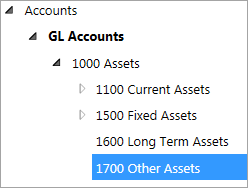
每個實例都有總分類帳科目。許多帳戶都有自訂、指標、模型、Cube 和假設帳戶。您可以將資產新增至報告,報告會顯示四個子科目的匯總值。或者,您可以展開資產以新增每個子科目。請注意,部分子科目 (例如「流動資產」和「固定資產」) 也有子科目。
Time
每個實例都有環境定義、組成要素和時段。
時段
︰您可以新增整個行事歷,也可以展開每個時段以查看可新增至報告的較小區段。時段會依據您的行事歷配置而細分。一般而言,您可以將每年擴充為季度,然後再擴充為月份。某些實例可能有半年、幾週甚至幾天。組成
︰組成部分是根據您實例的行事歷配置組織的時段。例如,您可以展開組成要素,快速拖放年度、季度、月份等項目。使用小於年度的組成元素,搭配年度特定時間元素。
環境定義
︰ 環境定義 為時間元素提供環境定義資訊,例如期初餘額或迄今時段。使用包含年度特定時間元素的環境定義。層級
每個實例都有層級元素。層級元素與您實例中的組織結構相對應。新增收合的層級會顯示匯總值。將其展開以新增每個子元素會顯示每個層級細分的資料。如果您沒有檢視層級的權限,則不會在「元素」分頁中看到該層級。
除非您將組織元素新增至報告,否則報告會依據您的線上模型,使用您的 預設組織。
Versions
每個實例都有版本元素。版本對應於實例中實際值和計畫版本的結構。隱藏的版本不會顯示在元素分頁中,因此無法使用。
除非您將版本元素新增至報告,否則報告會使用您建立或開啟的任何 OfficeConnect 報告的 預設版本 。
若要在 OfficeConnect 報告中使用換算貨幣,您只能包含啟用該貨幣的版本。如果您至少新增一個版本而未新增貨幣換算,則整份報告都會使用「建模」中為所有版本設定的匯率。
檢閱在任何儲存格、列或欄中新增的元素和預設值
您可以 檢閱中任何資料點的預設和套用元素。
OfficeConnect
報告以了解資料來源。