
尋找並取代報告中的元素
尋找並取代元素
透過「尋找與取代」,您可以︰
- 找出在一個工作簿中的多個工作表上可用或在單一工作表上可用的元素。
- 一次一個或一次全部取代元素的每個實例。
當您要對多個工作表進行全域變更時,請使用「尋找並取代」。您可以找到以下新增至工作表的元素。您找不到標籤,也找不到透過篩選條件套用的元素︰
- 科目
- 維度
- Versions
- Time
- 環境定義
可從以下區域使用「尋找與取代」功能︰
- 該分頁。從尋找下拉清單中,選取OfficeConnect尋找或取代。「尋找並取代」對話方塊隨即開啟,並顯示選取的動作。
- 報告窗格中的元素分頁或檢閱分頁在元素上按一下滑鼠右鍵,然後選取「尋找」。尋找並取代對話方塊隨即開啟,所選元素已預先填入尋找樹狀目錄中。
尋找並取代能力
- 自動篩選搜尋︰當您輸入關鍵字時,OfficeConnect篩選樹狀目錄以僅顯示符合文字項目的元素。
- 尋找並取代範圍︰選擇是在選取的工作表中尋找,還是在整個工作簿中尋找。
- 選取的工作表︰在選取的工作表上尋找實例。按住 Ctrl 鍵並按一下每個工作表分頁,然後再尋找元素。
- 工作簿︰在工作簿的所有工作表中尋找實例。
- 尋找和取代選項︰
- 全部尋找︰尋找所有實例。
- 尋找下一個︰尋找下一個實例。
- 全部取代︰取代所有找到的實例。取代完成後,系統會顯示一則訊息,指出已取代的實例數。
- 取代︰取代實例並前往下一個實例。
- 移除︰從該位置移除元素。若要移除元素,請從取代分頁中找出該元素,選取移除元素而不是取代元素,然後按一下取代。
範例︰全域尋找並取代工作簿中的元素
假設您負責依據 2015 年預算草稿版本開發和維護一系列財務報告。會計年度進行到一半時發生組織變更,需要對預算草稿進行重構。您想要將工作簿中所有工作表上的舊版本取代為名為
2015 工作預算
的新版本。使用元素清單頂端的搜尋方塊時,您正在搜尋可用元素的清單,而不是您新增至報告的元素。
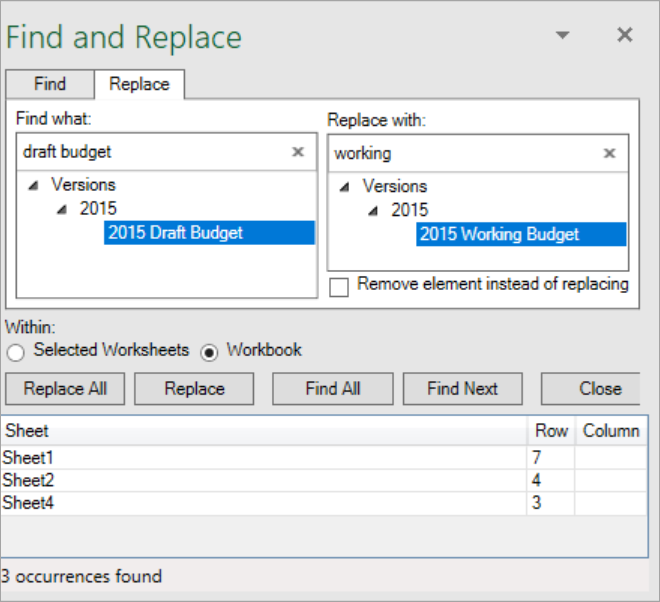
- 在尋找分頁的搜尋文字方塊中輸入關鍵字,以搜尋您已新增至報告的元素。從樹狀目錄導覽中選取元素,以醒目提示標出要尋找的元素。範例︰輸入預算草稿
- 選取工作簿可在工作簿的所有工作表中尋找所有實例。
- 按一下全部尋找。工作表清單會顯示在下方窗格中,指出可找到元素實例的位置。
- 在取代分頁的搜尋方塊中輸入關鍵字,以搜尋您已新增至報告的元素。從樹狀目錄導覽中選取元素,以醒目提示標出要取代的元素。範例︰輸入工作預算
- 按一下全部取代。完成後,系統會顯示一則訊息,指出已取代的實例數。