
概念︰OfficeConnect for Excel 介面導覽
OfficeConnect for Excel 有 3 個主要區段。您也可以使用右鍵功能表來完成各種任務,具體取決於您在介面中的位置。
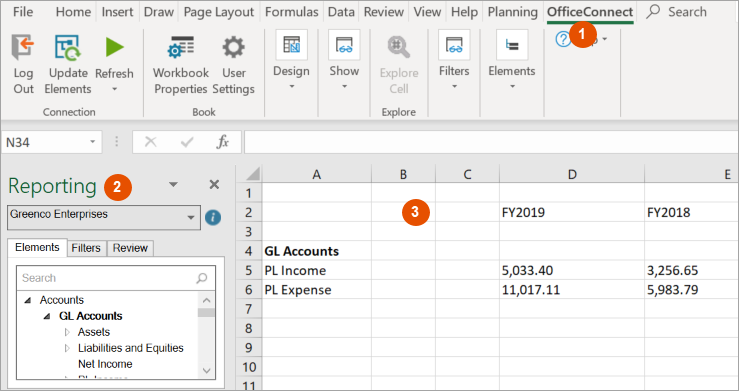
選項 | 說明 |
|---|---|
1 | OfficeConnect Excel 功能區上的分頁 |
2 | 具有資料來源指標的報告窗格
範例︰「報告︰規劃」或「報告︰ 財務 |
3 | Excel 工作表 |
報告窗格
報告窗格會顯示您正在使用的資料來源 (Adaptive Planning 或 Financials)。如果您有權存取多個父子實例,則可以從下拉清單中選取一個實例。
尋找所有元素以建置報告︰
- 元素分頁按一下父系元素的箭頭,以查看基礎子系元素。將元素拖放到列、欄和儲存格。請參閱 「將元素新增至欄、列和儲存格」。
- 篩選條件分頁︰新增篩選條件並停用或啟用篩選條件,以便在報告中顯示各種資料。請參閱 「將元素新增至報告篩選條件」。
- 檢閱分頁︰檢查列、欄或儲存格的預設值和已套用元素。請參閱 「檢閱分頁中的檢查元素」。
隱藏或移動報告窗格
從
OfficeConnect
分頁︰- 取消勾選任務窗格以隱藏報告窗格。
- 取消勾選檢閱和篩選條件可隱藏報告窗格中的檢閱和篩選條件分頁。
若要取消停靠「報告」窗格,請按一下  報告窗格右上角的,然後選取
報告窗格右上角的,然後選取 移動
。將其拖放到頁面上的任何位置,或將滑鼠移至工作表的頂部、底部、左側或右側,直到其停靠。找不到您未停靠的 Planning 窗格?再次從 OfficeConnect 功能區按一下
顯示報告窗格
(即使已勾選)。將顯示您的「報告」窗格。Excel 工作表
檢視資料來源
Adaptive Planning
︰- 拖放元素以建立報告並顯示報告資料。
- 深入探查資料以了解來源。
- 使用 Excel 函數來建立圖表和計算。
如果您已安裝
Excel Interface for Planning
,Planning 分頁會顯示在 OfficeConnect
分頁。您可以 Connect to Adaptive Planning or Work Offline。