
使用 Excel 圖表
使用時
Adaptive Planning
在 Excel 中的工作表,您可以根據需要使用 Excel 功能 (例如規劃儲存格範圍以外的函數和圖表工具) 執行本機報告或分析。本節提供兩個將 Excel 搭配使用的範例,Adaptive Planning
資料︰Excel 圖表和 Excel 公式使用以下方法建立 Excel 圖表Adaptive Planning資料
Adaptive Planning
資料您可以插入顯示淨利趨勢的折線圖︰
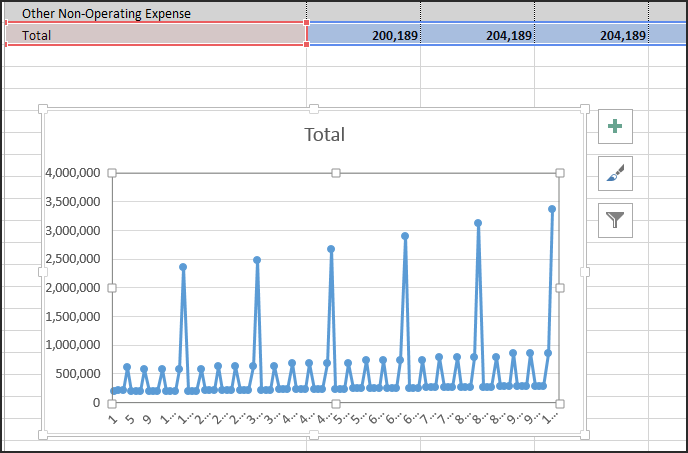
- 從以下列中選取資料︰Adaptive Planning工作表範圍例如,從工作表中選取淨利列。
- 使用 Excel 圖表工具選項,在 Excel 範圍中插入折線圖,並視需要設定其格式。
注意︰
切換層級或版本可擴大Adaptive Planning
網格區域,並可覆寫任何本機 Excel 分析或報告。使用以下方法建立 Excel 計算Adaptive Planning資料
Adaptive Planning
資料使用 Excel 和規劃工作表中的資料執行本機計算。在規劃工作表和參照之外插入任何 Excel函數或公式
Adaptive Planning
資料或兩者的組合Adaptive Planning
資料和在 Excel 範圍內輸入的資料。例如,計算第一季與第二季之間的差異淨利︰
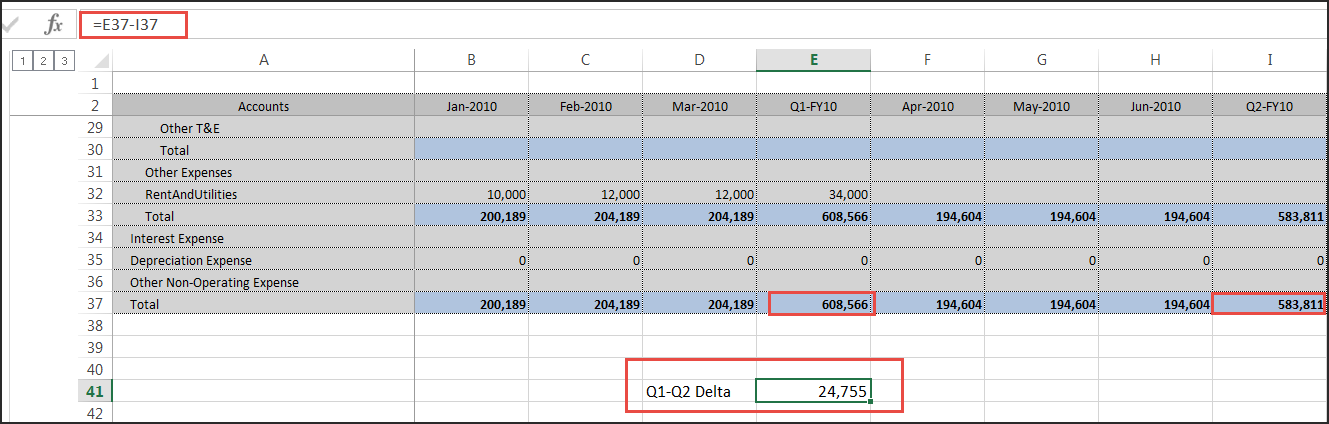
在 Excel 儲存格範圍內的儲存格中插入 Excel函數或公式,並參照
Adaptive Planning
計算中的儲存格範圍