
概念︰工作表快速導覽
工作表和假設總覽
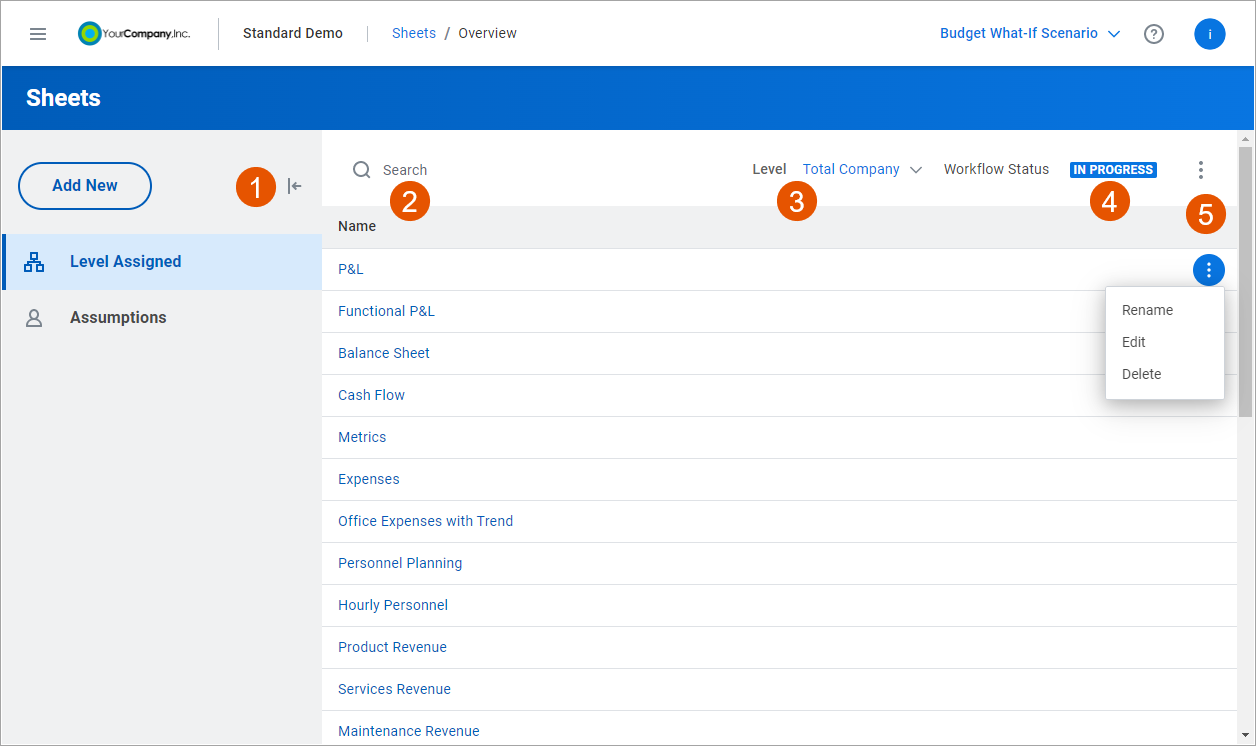
選項 | 說明 |
|---|---|
1 | 您可以︰
|
2 | 開始輸入工作表的名稱,在清單中尋找工作表。 |
3 | 當您僅查看按層級指派的工作表時,系統會顯示 層級 提示。下拉清單包含您可以存取的所有層級。工作表清單會變更,顯示指派給所選層級的工作表。 |
4 | 如果您有工作流程,可以按一下工作流程狀態按鈕,檢閱工作流程附註並更新狀態。 |
5 | 您可以使用工具列中的 更多 圖示來執行以下操作︰
您可以使用清單中的 更多動作 圖示來執行以下操作︰
更多動作 。 |
個別工作表
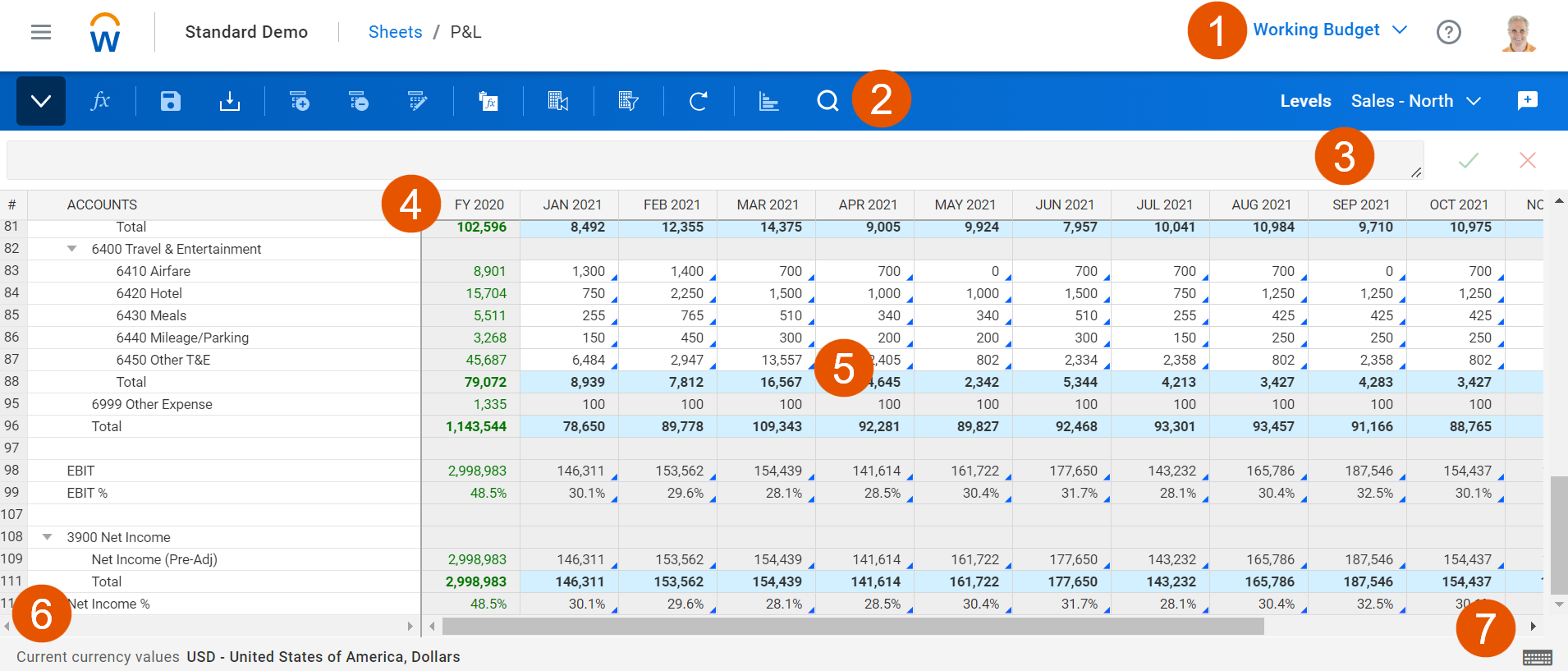
選項 | 說明 |
|---|---|
1 | 版本下拉清單包含您可以存取的所有版本。如果您具有 「建立情境」 權限,也可以建立情境版本。 |
2 | 在工具列中,您可以使用按鈕來協助完成任務。工具列因工作表類型而異。 |
3 | 如果科目有使用公式,則公式會顯示在公式列中。您也可以在儲存格的欄位中輸入資料或公式。 |
4 | 您可以展開和收合階層列,並拖曳欄分隔線來調整欄寬。 |
5 | 您可以直接在儲存格中輸入資料,或按一下滑鼠右鍵執行其他動作。 |
6 | 所選儲存格資料使用的貨幣。您輸入的資料會採用管理者設定的層級貨幣。當列中沒有層級時,工作表會顯示下列層級的貨幣︰
|
7 | 鍵盤快速鍵清單。 |