
步骤:在 Word 叙述中链接 OfficeConnect 信息
链接 OfficeConnect 段落中的值
OfficeConnect
段落中的值除了将完整表格或其他多个单元格集从 Excel 链接到 Word 之外,您还可以在叙述性内容中链接单个值和短语。
示例:您可以在选定的句子或段落中关联报告日期和特定金额。
您甚至可以链接和更新与数字对应的字词。
示例:关联性增加和减少,或者有利或不利。
当您更新下一期间的报告时,系统不仅会刷新表格值,还会刷新各个日期、值和关键字。您必须已将日期、值和关键字设置为中的指定范围。
OfficeConnect
对于 Excel 工作簿。准备工作
- 在 Word 中通读报告,确定要关联到报告中数据的日期和数字。OfficeConnect对于 Excel 工作簿。
- 确保您在 Excel 中为这些日期和数字指定了指定的范围。如有必要,请返回到 Excel 工作簿并创建这些文件,然后保存文件。
- 在 Word 文件的窗格中,选择OfficeConnect“工作簿链接”选项卡。右键单击 Excel 文件名,然后选择“刷新源”。任何新建的命名范围都会显示在该选项卡上。现在,您可以开始在叙述中关联值。
叙述性段落中的关联值
- 在您的OfficeConnect对于 Word 文档,请选择要用于关联的值OfficeConnect数据。您可以仅选择几个字词或多个段落。在要关联的值两侧选择几个字词,以便稍后查看相关信息。
- 右键单击所选文本,然后从快捷菜单中选择“查看段落链接”。或者,在选项卡上,在OfficeConnect“连接”组中选择“段落链接”。系统随即显示“段落链接”对话框。所选文本中包含的任何值都会在“值”列中单独列出,而值两侧的文本将显示在“值上下文”列中。
- 在OfficeConnect在“链接”窗格中,选择“工作簿链接”。在“段落链接”对话框中显示的所选文本中,找到要关联到该值的命名范围。
- 将命名范围拖动到显示要关联的值和关联文本的行标题。指定范围的当前值将替换所选文本中的值。
- 要在“段落链接”对话框中链接其他值,请对这些值重复上述步骤。当您拖动已命名的范围时,“段落链接”对话框和文档中所选文本中的值会发生变化。如果所选文本包含多个值(日期、币种或其他数字),则“段落链接”对话框会为每个值单独显示一行。您不必关联显示的每个值。只需在所需位置应用关联即可。
- 选择“确定”。选定的值现在已与您的选定命名范围相关联。OfficeConnect对于 Excel 工作簿。只要 Excel 工作簿中的值发生变更,当您刷新 Word 文档时,链接的值就会更新。
在段落中链接 OfficeConnect 单词
您可以关联和更新定性词语,这些词语有助于描述或解释您的数字绩效,并且可以像数字本身一样在各个报告期间发生变化。
示例:关联正数、负数、增加和减少。
要返回“增加”或“减少”等定性词语值,请在链接的报告中设置逻辑测试公式。
OfficeConnect
对于 Excel 工作簿。以下是此类公式的示例: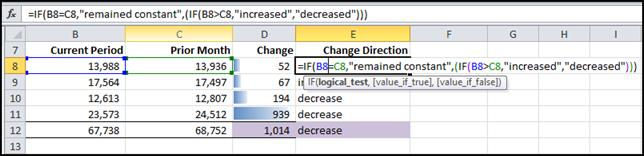
OfficeConnect
对于 Word 文档。如要链接字词或短语,请执行以下操作:
- 将要更改的字词替换为临时占位符数字。OfficeConnect会将字词或短语视为值。
- 将指定的范围字词从OfficeConnect用于与数值性能关联的 Excel 工作簿。
如要在叙述中关联反映数字绩效的词语,请执行以下操作:
- 在您的OfficeConnect对于 Word 文档,请将要更改的字词替换为OfficeConnect使用您选择的任意数字(例如 111 或 1234)链接。该数字是一个临时占位符,链接的文本将替换该数字。当您看到“段落链接”对话框中列出的占位符时,请使用一个可识别为占位符的数字。
- 选择要关联的文本,在占位符值的两侧添加几个字词,以便稍后在关联时查看相关信息。仅选择几个字词或多个段落。OfficeConnect 会识别所选区域中的所有值,包括占位符值。
- 右键单击所选文本,然后从快捷菜单中选择“查看段落链接”。“段落链接”对话框会为所选文本中的任何值(包括占位符值)显示一行。
- 从“工作簿链接”中,选择表示所需字词或短语的命名范围。将其拖动到显示要关联的占位符值和关联文本的行的标题。命名范围的当前字词或短语将替换所选文本中的占位符值。
- 选择“OK”。您为链接指定的字词或短语将在文档中更新。