
步骤:更新定期报告的数据
如果您定期创建月度或季度报告,则可以使用
OfficeConnect
可帮助您自动执行此流程,并为您节省大量时间。如您所见,只要您在中更新源数据, OfficeConnect
for Excel,然后刷新 OfficeConnect
对于 Word 文档,相应的链接数据也会更新。使用相同的
OfficeConnect
对于每个后续期间的 Excel 工作簿,使用相对报告日期。在更新新期间的数据之前,您可能会发现,在系统中启用
“跟踪变更”
会很有帮助。 OfficeConnect
对于 Word 文档。为此,请在 “初选”
选项卡上单击 “跟踪变更”
。然后更新新期间的数据,并使用新信息刷新文档。启用 “跟踪变更”
后,您可以查看所做的变更。准备就绪后,您可以接受所有变更,以移除空白文档的标记。为此,请在 “签阅”
选项卡上,单击 “接受”
,然后单击 “接受文档中的所有变更”
。以下是包含跟踪变更的文档示例:
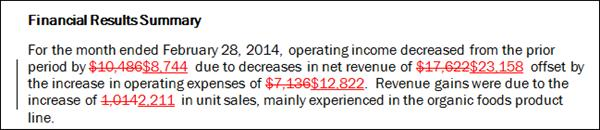
如要从相对日期已更改的 Excel 文件更新 Word,请执行以下操作:
- 设置您的OfficeConnect让 Excel 报告使用相对(而非绝对)日期。有关更多信息,请参见 使用绝对日期和相对日期。
- 更改 Excel 报告日期并刷新网格。已连接实例中的信息会更新新月份、季度或其他期间的报告。
- 保存OfficeConnect对于 Excel 工作簿,请保留相同的文件名。如果 Excel 工作簿的文件名保持不变,可保持 Excel 工作簿与 Word 文档之间的链接不变。
- 在您的OfficeConnect对于 Word 文档,请刷新文档。在“OfficeConnect”选项卡上的“连接”组中,单击“刷新”下方的箭头,然后单击“刷新表格”或“刷新段落”。(或两者兼有)(视情况而定)。新期间的更新信息会在您的 Word 文档中更新。
- 保存您的OfficeConnect对于包含新数据的 Word 文档,使用相同名称或新名称。更改已连接的 Word 文档的文件名不会中断任何链接。这意味着您可以将原始文件 FinancialReport_Sep2014.docx 保存为 FinancialReport_Oct2014.docx,而无需进行任何进一步调整。
另一种更新方法是,基于现有工作簿保存一个新的 OfficeConnect for Excel 工作簿,然后刷新新报告期间的数据。虽然这是一个新文件,但它是现有文件的副本,因此系统会保留您的命名范围。因此,在您将 Word 文档指向重命名的 Excel 文件后,这些命名范围将继续有效。
如要从复制的名称已更改的 Excel 文件更新 Word,请执行以下操作:
- 打开源OfficeConnect对于已连接到您的 Excel 工作簿OfficeConnect对于 Word 文档。
- 保存OfficeConnect使用新名称创建 Excel 工作簿。示例:您可以将 FinancialReport_Sep2014.xlsx 更改为 FinancialReport_Oct2014.xlsx。
- 更改 Excel 报告日期并刷新网格。已连接实例中的信息会更新新月份、季度或其他期间的报告。
- 保存 Excel 工作簿以反映最近的更新。
- 在您的OfficeConnect对于 Word 文档,请使用“管理链接”对话框将源文件的名称更改为新的 Excel 文件名。有关更多信息,请参见 管理链接及其源的“更改源文件”版块。
- 在“管理链接”对话框仍打开的情况下,选中使用新源文件的所有链接旁边的复选框。或者,选中表格标题中的复选框以选择所有链接。单击“刷新”。新期间的更新信息会在您的 Word 文档中更新。
- 单击“关闭”。
- 使用相同名称或新名称保存包含新数据的 Word 文档。更改已连接的 Word 文档的文件名不会中断任何链接。