
示例:使用元素组更新报告
作为美国运营经理,您希望查看特定美国区域在 2020 会计年度的所有运营费用。
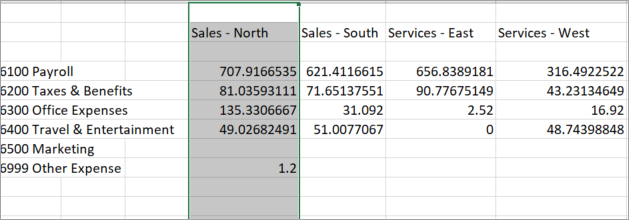
执行以下操作。有关详细步骤,请参见 创建和管理元素组 。
- 使用“将所选内容应用为组”可将以下层级应用于列:
- 销售 - 北部
- Sales - South
- 服务 - 东部
- 服务 - West
- 使用“将直接子级应用为组”,将所有营业费用类型应用于行。
- 将 2020 会计年度作为次要元素应用于所有层级
- 刷新报告。
我们收到请求,要求在“美国运营”下添加“销售 - 中西部”层级。此外,还需要新建一个“杂项”费用组,以说明未分类的营业费用。
执行以下操作。有关详细步骤,请参见管理模型。
- 在“建模”>“模型管理”下,添加一个“销售 - 中西部”层级,该层级将汇总到“运营”下的“美国”层级。
- 在“建模”>“模型管理”下,添加一个汇总到“营业费用”的杂项总分类账账户。
返回
OfficeConnect
,您可以更新元素组,以动态反映报告中的最新元素变更。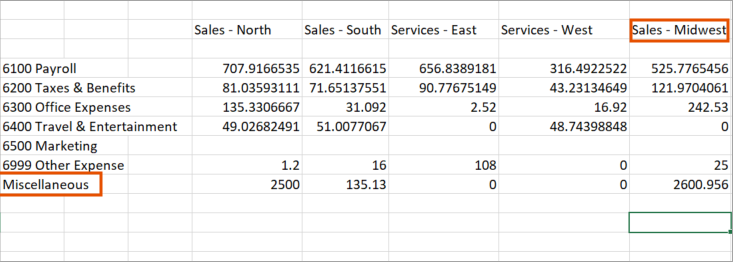
执行以下操作:
- 签入OfficeConnect,在功能区中找到“连接”组。
- 选择“更新元素”,以将最新变更引入模型。
- 在任务窗格中,验证:
- 杂项显示为营业费用。
- “销售 - 中西部”显示在“运营”>“美国”下。
- 在功能区中,选择“更新组”。请注意以下更新:
- 杂项显示为新的费用行。
- “销售 - 中西部”显示为新的层级列。
- 选择“刷新”。请注意,数据已更新,现在显示其他层级和费用账户的 2020 会计年度值。