
创建资本工作表
资本工作表模板可用于创建工作表,用户可在该工作表的下拉列表中选择资产分类(例如“家具”),输入资产成本,以及在时段列中输入单位。根据所选资产分类,工作表会自动将每一行与相应的折旧计时相关联。您还可以为每一行指定其他标识符,例如区域或项目。
本主题将逐步介绍如何设置资本工作表示例。您首先可以使用“资本”模型化工作表模板,然后进行自定义。创建和自定义该工作表需要执行多项任务。有关详细信息,请参见目录。
先决条件
安全性:“模型”权限先决条件
导航
 从导航菜单中,选择“建模”。在“工作表”菜单中,选择“按用户指定的工作表”或“按层级指定的工作表”,以查看模型中的工作表列表。
创建新的资本工作表
“资本”工作表的模板中填充了列。您可以编辑、重新排列或删除这些列。列和列类型包括:
- 资产分类(文本选择器)
- 标签(文本)
- 层级(必填列)
- 成本(数字)
- 资本数量(时间跨度)
该模板填充了计算型账户。您可以修改或删除以下账户,但除了作出以下建议的变更外,最好不要更改它们。
这些账户为:
- 值:ROW.cost * ROW.Quantity此公式用于计算资本采购的值。
- 折旧:使用分摊查询 Depr_Spread 分摊账户值。此计算型账户会保存资本值折旧分摊的结果。
如要创建新的资本工作表,请执行以下操作:
- 从工作表列表中,选择“新建工作表”按钮。
- 输入工作表名称。
- 选择“新建工作表”单选按钮,然后在下拉列表中依次选择“模型化”“资本”。
- 添加账户代码前缀,然后选择“下一步”。
系统随即显示该工作表的汇总。您已准备好定义“资本”模型化工作表。
创建资产分类
此资本工作表设计为拥有不同的资产分类(例如,家具、办公设备、计算机、升级的租赁物)。每种分类可以具有不同的折旧年限。系统已为您设置了两种资产分类:“家具和固定设备”与“升级的租赁物”。系统已在“资产分类”列中为您创建这两种分类。
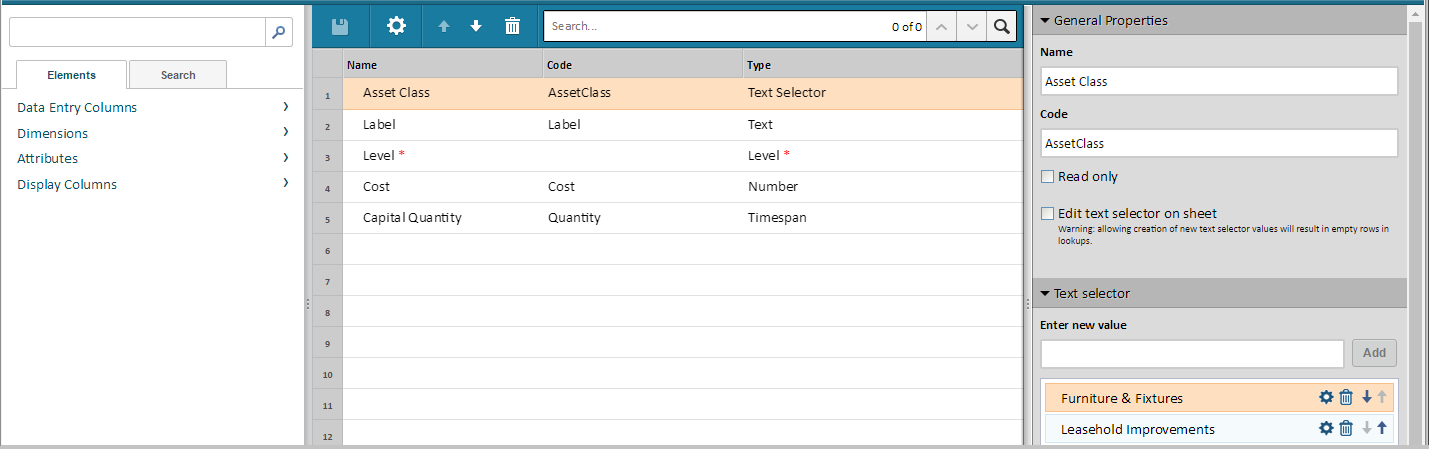
您可以重命名这两种资产分类,并将其他资产分类添加到此文本选择器列中。此操作使得下拉菜单提供这些资产分类,供用户在处理工作表时进行选择。
如果需要在此工作表外部的公式中引用资产分类,请对资产分类使用自定义维度列,而不是文本选择器。
如要创建新的资产分类,请执行以下操作:
- 从汇总中,选择“列和层级”,以查看工作表元素。
- 从中央面板中,选择“资产分类”列(在中央窗格中)。
- 在“文本选择器”展开器(右侧窗格)的“输入新值”字段中输入新资产分类的名称,然后选择“添加”。添加新的资产分类后,下一步是为这些资产分类定义折旧查询。
您可以使用图标来编辑、删除或重新排列文本选择器值。当用户在“资本”工作表中新增行时,列表中的第一个选项为默认选项。
编辑折旧查询
每种资产分类的折旧模式在 Depr_Spread 分摊查询中定义。分摊查询会将输入的文本或所选维度转换为随时间推移而分摊的值。
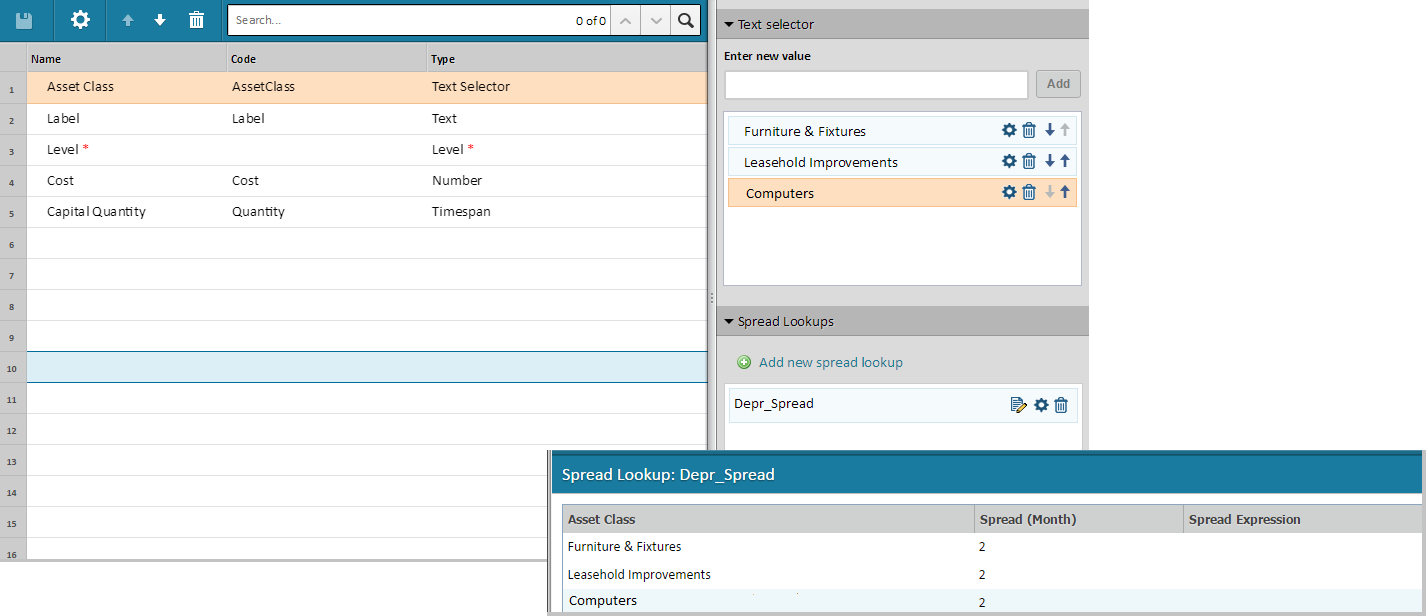
如要为资产分类添加折旧信息,请执行以下操作:
- 展开“分摊查询”以显示“资产分类”列(右侧窗格)。
- 单击 Depr_Spread 查询旁边的编辑图标。您将看到资产分类的分摊查询列表。您也可以在“工作表汇总”中编辑分摊查询。
- 选择一种资产分类(左侧窗格),并为折旧定义“分摊(月数)”“分摊表达式”。
- 分摊(月数):分摊折旧的月数。例如,如果“家具和固定设备”的使用寿命为三年,请输入 36。如果仅为“分摊(月数)”输入一个数字并保存设置,系统会自动跨所输入的月数创建平均分摊表达式。
- 分摊表达式:范围和分数,例如 1:36=1/36。该表达式会在每种资产分类所对应行的其余单元格中设置每个月份的比例。分摊表达式采用 A:B=n/d、D:C=n/d 模式,其中 A 和 C 是开始月份编号,B 和 D 是结束月份编号。分摊比例为 n/d,该代数式可以是 1/40 这样的分数,也可以是 0.025 这样的数字。请根据区域设置,使用特定于区域设置的分隔符(逗号 (,) 或分号 (;))分隔每个范围。只需要一个范围。分摊表达式不接受值中包含千位分隔符。
- 完成为资产分类添加“分摊(月数)”“分摊表达式”的操作后,保存设置。
设置工作表属性
- 在资本工作表的“工作表汇总”中,选择“列和层级”。
- 从工具栏中,单击齿轮按钮。
- 根据需要,定义工作表的“详细信息”“安全性”“设置”属性。请参见 。
- 选择“确定”,退出“模型工作表属性”。
- 单击“保存”,以保存您对工作表所做的所有变更。
将总分类账账户与模型化账户相关联
只有将两个账户相关联之后,所创建资本工作表的计算型账户中的值才会汇总至相应总分类账账户。
如要将资本工作表与总分类账账户相关联,请执行以下操作:
- 从导航菜单中,选择“公式”。
- 对于每个折旧账户(可能有多个,每个部门各对应一个),将公式设置为显示资本工作表折旧计算的结果。
- 在“账户”下拉菜单中选择一个折旧账户。
- 选择所有层级。
- 输入公式(在右侧窗格中),将该账户与资本工作表中的相应模型化账户相关联。如果需要,可以使用公式助手。例如:(ACCT. Depreciation[Asset Class=Computers] + ACCT. Depreciation[Asset Class=LHI]+ ACCT. Depreciation[Asset Class=Furniture])如果资产分类作为自定义维度列而非文本选择器列存在,则只能在此处引用该资产分类。
- 选择“保存”。
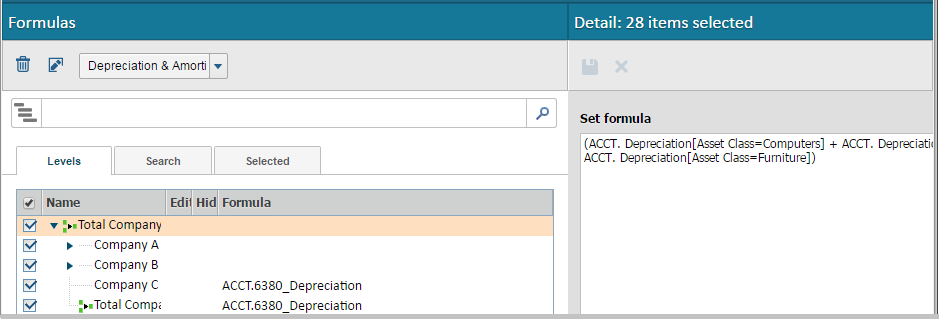
您还可以使用公式,将资本资产负债表账户关联到此工作表中的计算型账户。有关详细信息,请参见 公式概览 。
资本支出值 - 另一种方法
资本工作表模板的设计目的是让用户输入资产价格和资产数量,并且该工作表会自动以“价格 x 数量”方法计算资本支出。如果要使用其他规划方法,可以将工作表保持原样,但指示用户输入价格 1,并在“资本数量”列中输入资本支出预测。通过将工作表保持原样,用户可以选择是否使用“价格 x 数量”规划方法。
如果您不想使用“价格 x 数量”方法,请修改工作表,以便用户输入资本支出值。
如要修改工作表,请执行以下操作:
- 找到您创建的资本工作表,然后选择“编辑”。
- 在“工作表汇总”中,选择“列和层级”。
- 单击“成本”列中的回收站按钮。出现警告消息时,选择“继续”。
- 选择“资本数量”列,然后在“常规属性”(右侧窗格)中将其重命名为“资本支出”(或类似名称)。
- 单击“保存”。
- 返回到“工作表汇总”,然后选择“模型化账户”。
- 修改“值”计算型账户中的公式。公式位于“数据类型”展开器中:ROW.CapitalSpending
- 选择“保存”。