
Importar regras de acesso
- Segurança: permissãoUsuários.
Quando você importa as regras, pode escolher uma destas opções:
- Substituir tudo.
- Atualizar e anexar.
- Selecione Administração no menu principal.
- Clique em Regras de acesso.
- Na barra de ferramentas, selecione Importar.
- Selecionar:
Opção Descrição Substituir tudoExclui todas as regras existentes e adiciona as regras que estão no seu modelo.Atualizar e anexar- Substitui as regras correspondentes de usuários ou grupos pelas regras existentes. Exemplo: você adiciona uma regra ao modelo para o grupoContadores. A opçãoAtualizar e anexarsubstitui todas as regras existentes do grupoContadorespela nova regra. Se você pretende adicionar outra regra a esse grupo, antes é necessário exportar as regras existentes e depois adicionar a regra nova. Dessa forma, a importação inclui as regras existentes e a nova regra.
- Adiciona regras a novos usuários ou grupos. Exemplo: o modelo tem regras somente para novos usuários ou grupos que antes não tinham regras.Atualizar e anexaradiciona as novas regras e deixa todas as regras existentes como estão.
- Arraste e solte o arquivo salvo no quadrado ou clique em qualquer lugar do quadrado e selecione o arquivo salvo.
- Se você receber uma mensagem de erro, clique no link Baixar relatório abaixo da mensagem de erro.
- Abra o arquivo e a planilha Erros.As linhas com erros aparecem em amarelo. As mensagens de erro aparecem nas células em vermelho.
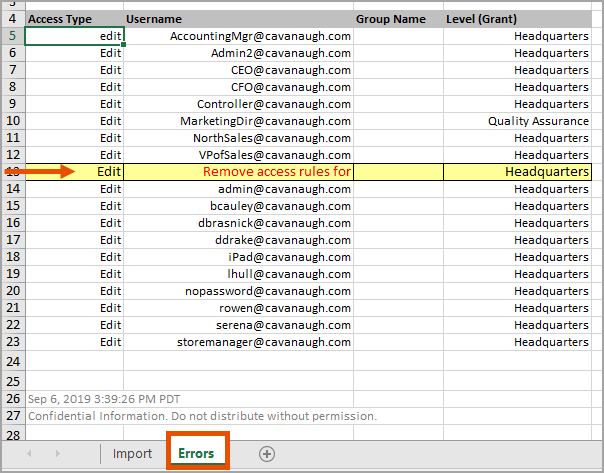
- Clique na célula com o erro para ler a mensagem completa.
- Abra a planilha de importação e localize a regra correspondente. Ela está na mesma linha que o erro na planilha Erros.
- Corrija o erro e salve o arquivo.
- Tente importar novamente.
As regras na tela são iguais às regras no modelo. Cada dimensão tem duas colunas: uma para Conceder e uma para Conceder tudo, exceto. Quando uma coluna de nível está em branco, significa que a regra não concede acesso a nenhum nível. Quando as colunas de conta ou de dimensão personalizada estão em branco, significa que a regra concede acesso a
todas
as contas e valores de dimensão personalizada. Trabalhe junto com a sua equipe para saber como as novas regras de acesso a afetam. Ajuste as regras conforme necessário.