
Adicionar regras à planilha de regras de acesso
- Para usar associações, você precisa dos códigos de associação: acesse Administração > Associações. Os códigos estão listados na tabela. Você pode exportá-los para facilitar o acesso enquanto cria suas regras.
- Para usar contas, você precisa dos códigos de conta:
- Usar a API exportAccounts para obter todos os códigos de conta
- Para códigos de conta modelada, use o nome da planilha.
- Os códigos de conta são exibidos nas hierarquias de contas na área Modelagem.
- Para contas de taxa cambial, acesse Modelagem > Moedas para localizar os códigos de moeda e de tipo de taxa cambial e, em seguida, use este padrão para criar o código da conta:Assum.Exchangerate.FromCurrencyCode.ToCurrencyCode.RateCode.
- Segurança: permissãoUsuários.
Você pode criar regras para um nome de usuário OU um nome de grupo. Cada atributo e dimensão segura tem uma coluna
Conceder
e outra Conceder tudo, exceto
. Para cada dimensão segura ou atributo na regra, insira dados na coluna Conceder
OU
na coluna Conceder tudo, exceto
. Defina qual opção é a mais eficiente: listar todas as concessões ou todas as exceções.
Se você listar mais de um valor, adicione uma nova linha para cada valor. Várias linhas podem formar uma regra.
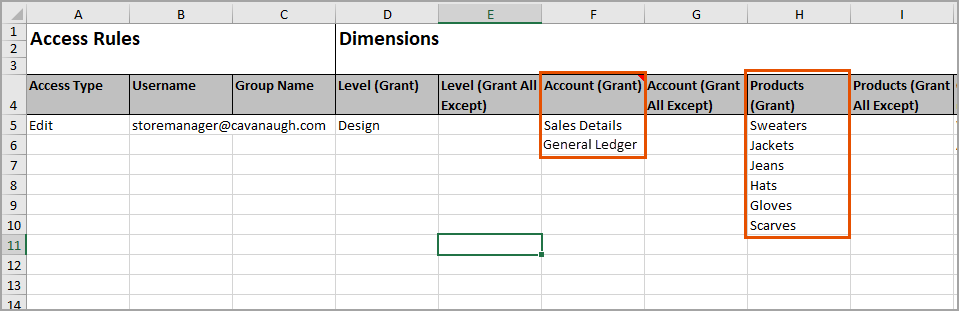
Para a próxima regra, insira o
Tipo de acesso
em uma linha abaixo da última dimensão da lista.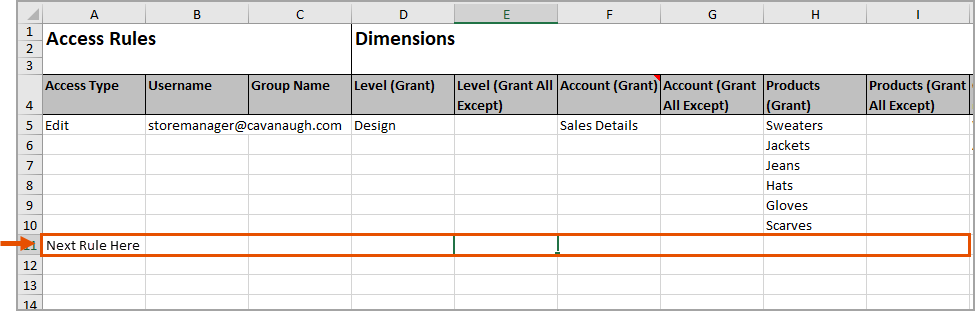
Não adicione mais do que uma linha em branco entre cada regra. Nenhum conteúdo inserido depois de duas linhas completamente em branco é importado.
As contas na lista são acessíveis somente nos níveis e valores de dimensão personalizada listados na mesma regra (e vice-versa). Exemplo: uma das regras atribui acesso para John Doe ao grupo de contas
Detalhes de vendas
no nível Vendas
. A outra regra atribui a ele acesso ao grupo de contas Despesas
em G&A
. Ele não pode acessar as contas Detalhes de vendas
no nível G&A
ou vice-versa.Muitas regras funcionam em conjunto para criar o acesso por usuário ou grupo.
Exemplo: estas duas regras funcionam em conjunto para conceder acesso aos dados do John Doe:
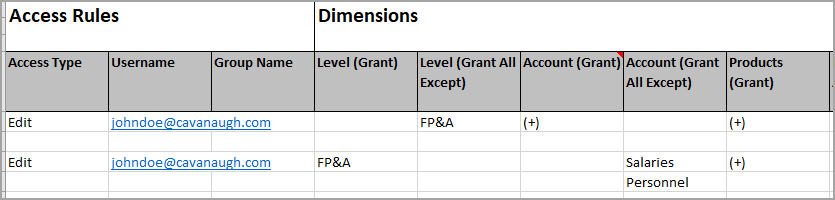
As regras sozinhas concedem acessos diferentes:
- A primeira regra determina que John não tem acesso ao nível FP&A. Ele tem acesso a todos os outros níveis de todas as contas e dimensões do produto.
- A segunda regra especifica que John tem acesso somente ao nível FP&A e a nenhum outro nível. As únicas contas que ele não pode editar são Salários e Pessoal.
Juntas, as regras apresentam um resultado diferente. John pode editar tudo, exceto as contas Pessoal e Salários, no nível FP&A.
- Abra o modelo ou a planilha com as regras exportadas.
- Durante o preenchimento das colunas, considere:
Opção Descrição Tipo de acessoInsira:- Editar
- Visualização completa
- Visualização limitada
Nome de usuárioInsira o nome de usuário. Deixe essa coluna em branco se estiver criando uma regra para um grupo.Nome do grupoInsira o nome do grupo de usuários. Deixe essa coluna em branco se estiver criando uma regra para um único usuário.Nível (Conceder)Preencha essa coluna somente se você deixar a coluna Nível (Conceder tudo, exceto) em branco para essa regra.Insira um valor de nível por linha. Para conceder acesso a:- Todos os níveis, insira(+)ou o código do nível superior.
- Um nível e seus descendentes: insira o código do nível pai. Isso exclui os antecessores.
- Os níveis de propriedade do usuário ou grupo, insira(~).
- Níveis listados em uma associação de nível, insira o código de associação de nível entre parênteses.
A única maneira de conceder acesso a um nível (Somente) é dar acesso ao pai e a todos os descendentes.Para filtrar o acesso ao nível por meio de atributos de nível, preencha a coluna do atributo de nível. A coluna tem o nome do atributo de nível no cabeçalho. Você também deve proteger o atributo de nível antes de criar regras com os valores de atributo.Nível (Conceder tudo, exceto)Preencha essa coluna somente se estiver deixando a coluna Nível (Conceder) em branco.Liste os códigos dos níveis pai ou filho. Esse procedimento remove o acesso aos níveis listados e aos respectivos antecessores e descendentes. O acesso é concedido a todos os outros níveis. Você pode criar outras regras que concedam acesso aos descendentes dos níveis listados aqui.Você não pode inserir códigos de associação ou (~) nessa coluna.Conta (Conceder)Preencha essa coluna somente se você deixar a coluna Conta (Conceder tudo, exceto) em branco.Insira um código de conta por linha. Para conceder acesso a:- Todas as contas, insira(+).
- Hierarquias inteiras de contas, insiraContas LR,Personalizadas,Métricas,Suposições, CuboouModeladas.
- Todas as contas em um grupo, insira o código da conta.
- Todas as contas em uma planilha de cubo ou modelada, insira o nome da planilha.
- Uma conta e todas as suas descendentes: insira o código de uma conta pai. Isso exclui os antecessores.
Você também pode conceder acesso a contas por meio de atributos de conta. Insira os valores de atributo na coluna de atributos de conta correspondente. A coluna tem o nome do atributo de conta no cabeçalho. Você também deve proteger o atributo de conta antes de criar regras com os valores de atributo.Conta (Conceder tudo, exceto)Preencha essa coluna somente se você deixar a coluna Conta (Conceder) em branco.Liste os códigos de conta, códigos de grupo de contas, nomes de hierarquia ou nomes de cubo e de planilha modelada. Esse procedimento remove o acesso às contas listadas e aos respectivos antecessores e descendentes. O acesso é concedido a todas as outras contas. Você pode criar outras regras que concedem acesso aos descendentes listados nessa coluna em diferentes interseções.Dimensão personalizada (Conceder)O cabeçalho da coluna exibe o nome da dimensão no lugar de "Dimensão personalizada".Preencha essa coluna somente se você deixar a coluna correspondente (Conceder tudo, exceto) em branco.Insira um código de valor de dimensão em cada linha. Para dar acesso a:- Todos os valores da dimensão, insira(+). Isso inclui o valorTodosou a consolidação por dimensão.
- Valores de consolidação de nível, conta e divisão em planilhas padrão, insira(+). Consulte Regras de acesso e o seu modelo.
- Valores de dimensão específicos, insira os códigos dos valores. Isso exclui o valorTodosou a consolidação, e os valores do pai em dimensões hierárquicas. Também exclui consolidações por nível, conta e divisão.
- Somente os valores de dimensão associados ao usuário ou aos usuários no grupo, insira o código de associação das dimensões personalizadas entre parênteses.
- Somente o valorraiz sem categoria, insira (-).
Cada regra concede acesso automaticamente ao valor raiz não categorizado de dimensões personalizadas.Você também pode conceder acesso a valores de dimensão personalizada por meio de atributos de dimensão. Insira valores de atributo na coluna de atributo de dimensão correspondente. A coluna tem o nome do atributo de dimensão no cabeçalho. Você também deve proteger o atributo de dimensão antes de criar regras com os valores de atributo.Dimensão personalizada (Conceder tudo, exceto)O cabeçalho da coluna exibe o nome da dimensão no lugar de "Dimensão personalizada".Preencha essa coluna somente se estiver deixando a coluna correspondente (Conceder) em branco.Liste os códigos de valor um em cada linha. Isso exclui o valorTodos. Para dimensões hierárquicas, insira na lista o código do pai para remover o acesso ao pai e aos respectivos descendentes e antecessores. Nesta coluna, você não pode inserir na lista o valorraiz não categorizado. Não há opção para remover o acesso do valorraiz não categorizado.Você não pode inserir associações de dimensão nesta coluna.Atributo de nível (Conceder)O cabeçalho da coluna exibe o nome do atributo no lugar de "Atributo de nível".Preencha essa coluna somente se você deixar a coluna correspondente (Conceder tudo, exceto) em branco e se tiver preenchido a coluna Nível (Conceder).Para filtrar o acesso aos níveis concedidos, insira:- Um valor de atributo em cada linha. Concede acesso aos níveis concedidos que também estão marcados com os valores de atributo.
- O código de associação de atributo entre parênteses. Concede acesso aos níveis concedidos que estão marcados com os valores de atributo na associação.
Atributo de nível (Conceder tudo, exceto)O cabeçalho da coluna exibe o nome do atributo no lugar de "Atributo de nível".Preencha essa coluna somente se estiver deixando a coluna correspondente (Conceder) em branco.Insira um valor de atributo em cada linha. Filtre os níveis listados na coluna Nível (Conceder) para remover todos os níveis marcados com os valores de atributo.Você não pode inserir códigos de associação na coluna Conceder tudo, exceto.Atributo de conta (Conceder)O cabeçalho da coluna exibe o nome do atributo no lugar de "Atributo de conta".Preencha essa coluna somente se você deixar a coluna correspondente (Conceder tudo, exceto) em branco.Insira um valor de atributo em cada linha para conceder acesso a todas as contas marcadas com os valores de atributo. Se você tem contas listadas nas colunas de conta, os atributos filtram o acesso.Atributo de conta (Conceder tudo, exceto)O cabeçalho da coluna exibe o nome do atributo no lugar de "Atributo de conta".Preencha essa coluna somente se estiver deixando a coluna correspondente (Conceder) em branco.Insira um valor de atributo em cada linha para remover o acesso a todas as contas marcadas com os valores de atributo. Se você tem contas listadas nas colunas de conta, os atributos filtram o acesso.Atributo de dimensão (Conceder)O cabeçalho da coluna exibe o nome do atributo no lugar de "Atributo de dimensão".Preencha essa coluna somente se você deixar a coluna correspondente (Conceder tudo, exceto) em branco.Insira:- Um valor de atributo em cada linha para conceder acesso aos valores de dimensão marcados com os valores de atributo.
- O código de associação de atributo entre parênteses. Concede acesso somente aos valores de dimensão marcados com os valores de atributo na associação.
Atributo de dimensão (Conceder tudo, exceto)O cabeçalho da coluna exibe o nome do atributo no lugar de "Atributo de dimensão".Preencha essa coluna somente se estiver deixando a coluna correspondente (Conceder) em branco.Insira um valor de atributo em cada linha para remover o acesso a todos os valores de dimensão marcados com os valores de atributo. Se você tem os valores de dimensão personalizada listados nas colunas de dimensão, os atributos filtram o acesso.Você não pode inserir códigos de associação nesta coluna. - Salve a planilha.Você pode alterar o nome do arquivo do modelo. Não altere a extensão, os nomes das planilhas nem os cabeçalhos das colunas.