
Exemplo: criar formatação condicional em um gráfico de colunas
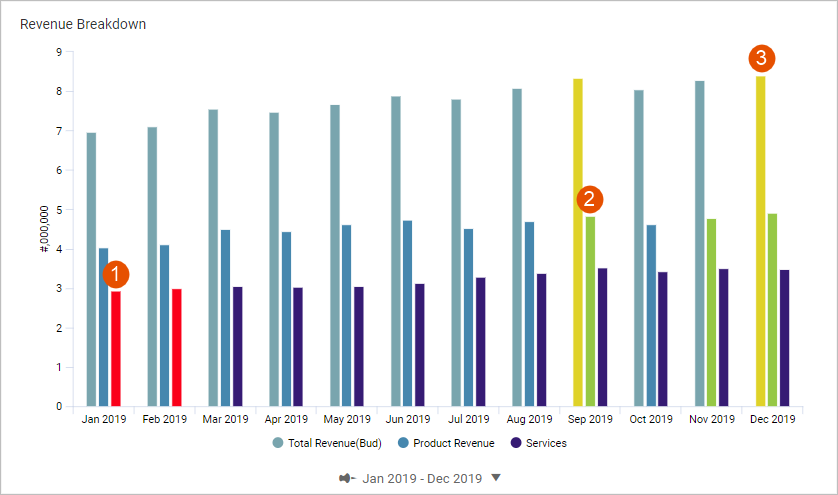
Este passo a passo mostra como criar regras de formatação condicional em um gráfico de colunas, em que:
1 | A série de dados Receita de serviços é formatada condicionalmente para ser realçada Abaixo das expectativas . |
2 | A série de dados Receita de produtos é formatada condicionalmente para ser realçada Acima das expectativas . |
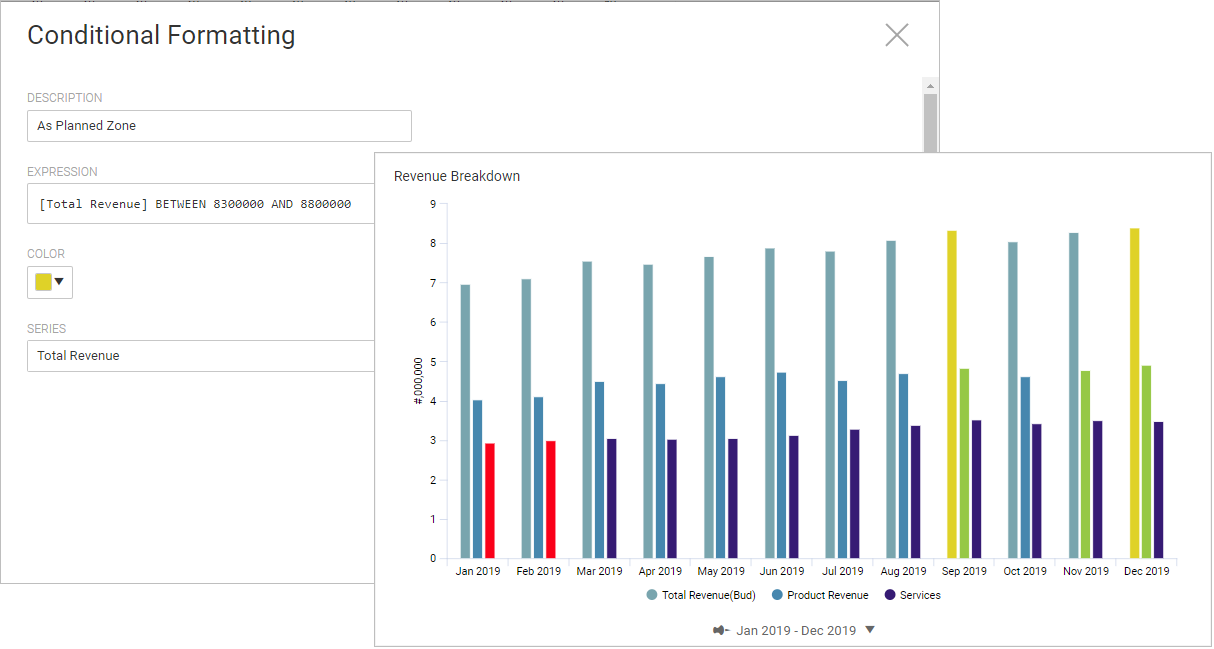
3 | A série de dados Receita total é formatada condicionalmente para ser realçada como Zona planejada . |
Prerequisites
Revise Formatação condicional antes de iniciar este passo a passo.Prerequisites
- Acesso de edição a uma perspectiva pessoal ou compartilhada.
- Este exemplo supõe que um gráfico de colunas exista em um painel usando a versão por padrãoOrçamento de trabalhocom as duas contas a seguir e um cálculo:
- Receita de produtos (conta do livro-razão)
- Receita de serviços (conta do livro-razão)
- Receita total: um cálculo que soma a Receita de produtos e a Receita de serviços.
- Segurança:
- PermissãoAcessar painéis
- PermissãoEditar painéis
Criar uma regra para Acima das expectativas
Você criará uma regra de formatação condicional na série de dados Receita de produtos para realçar a receita acima do planejado. Depois de concluir essas etapas, sua regra de formatação condicional e o seu gráfico de colunas terão a seguinte aparência: 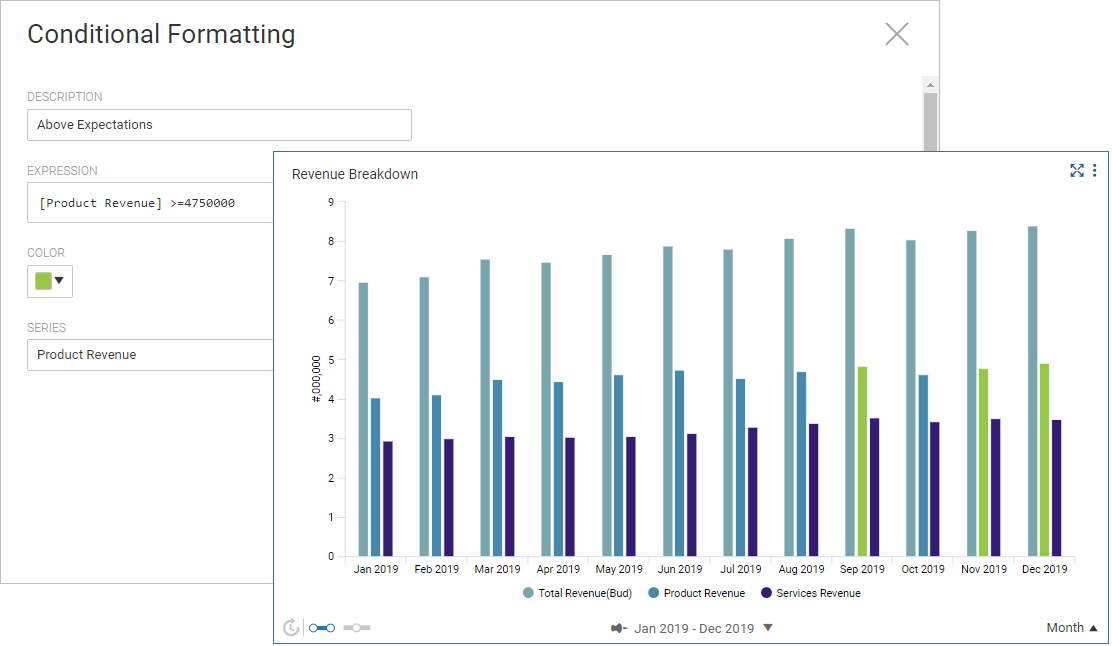
Você pode substituir o valor codificado por uma expressão que faz referência a uma série de dados no gráfico. Por exemplo:
[Product Revenue] >= [Product Revenue] * 1.03
, em que a expressão do lado direito é uma taxa de crescimento. Você deve fazer referência a uma série de dados que está no gráfico.- Criar a primeira regra
- No modo de edição, vá para o gráfico de colunas.
- Clique no botãoConfigurações de aparênciano painel direito e expanda a seçãoFormatação condicional.
- SelecioneAdicionar regra. Uma caixa de diálogo é exibida.
- Defina a regra. Consulte regras de sintaxe e lista de operadores e funções.
- Forneça uma descrição:Acima das expectativas
- Crie a expressão:[Product Revenue] >= 4750000
- Escolha a cor de realce para formatar os pontos de dados quando a condição é verdadeira.
- Selecione a série:Receita de produtos
Criar uma regra para Abaixo das expectativas
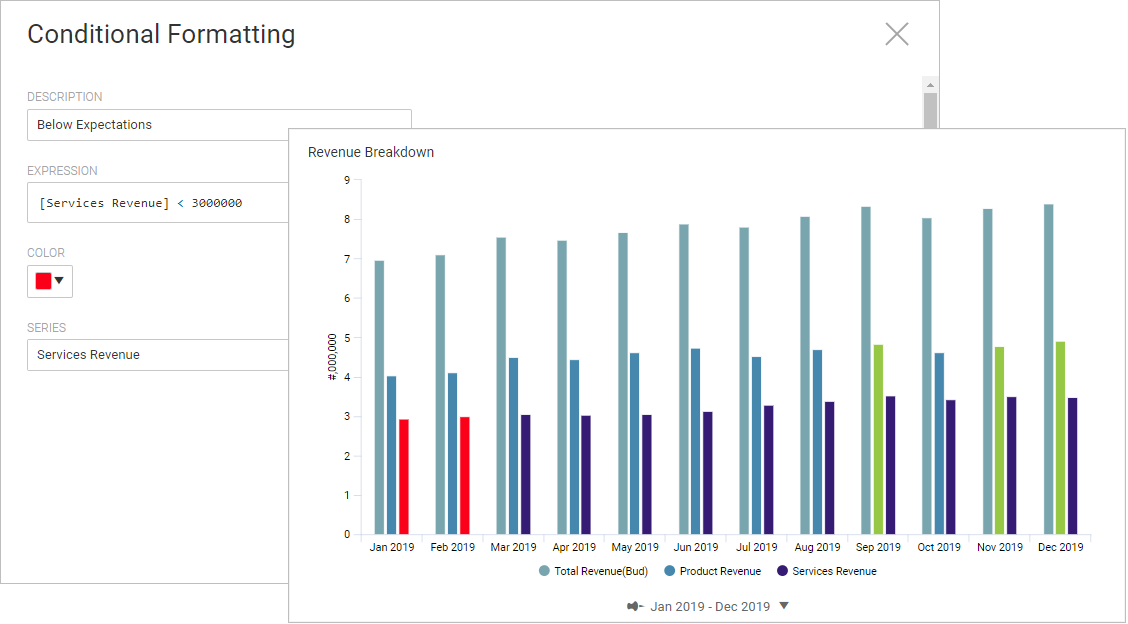
Você criará uma segunda regra de formatação condicional na série de dados Receita de serviços
que realça a receita abaixo do planejado.Depois de concluir essas etapas, sua regra de formatação condicional e o seu gráfico de barras terão a seguinte aparência:
- Criar uma segunda regra
- No mesmo gráfico, selecioneAdicionar regra. Uma caixa de diálogo é exibida.
- Defina a regra:
- Forneça uma descrição:Abaixo das expectativas
- Crie a expressão:[Service Revenue] < 1250000
- Escolha uma cor de realce.
- Selecione a série de dados:Receita de serviços
- Alterar o nome da série de dados
- O nome da série de dados para receita de serviços é muito longo e congestiona o gráfico com rótulos de dados. Você pode encurtar o nome da série de dados referenciada em uma regra de formatação condicional sem violar a regra. Quando você altera o nome na série de dados, ele também é alterado na regra.
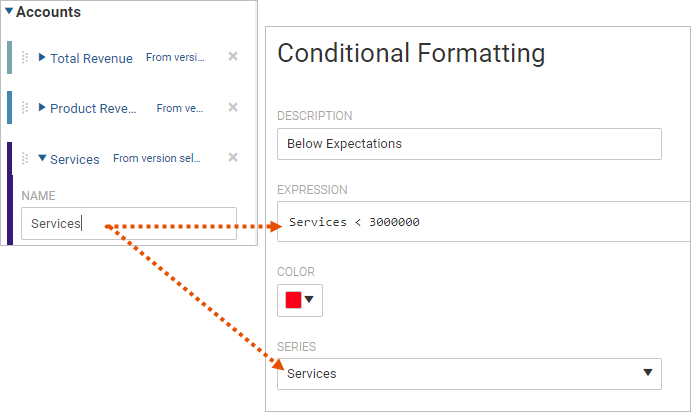
- Clique no botãoConfigurações de dadosno painel direito e navegue até a seção Contas.
- Expanda a série de dados:Receita de serviços
- Altere o nome:Serviços
O nome é alterado no rótulo de dados do gráfico e, agora, a regra de formatação condicional faz referência à série de dados renomeada.
Criar uma regra para Como planejado
Você pode criar uma regra de formatação condicional que avalia os dados que se enquadram em uma faixa de valores. Você criará uma regra que realçará os pontos de dados com a classificação "como planejado". Depois de concluir essas etapas, sua regra de formatação condicional e o seu gráfico de colunas terão a seguinte aparência:
- Clique no botãoConfigurações de aparênciano painel direito e expanda a seçãoFormatação condicional.
- SelecioneAdicionar regra. Uma caixa de diálogo é exibida.
- Defina a regra:
- Forneça uma descrição:Como planejado
- Crie a expressão:[Total Revenue] BETWEEN 830000 AND 880000
- Escolha uma cor de realce.
- Selecione a série:Receita total
Isso conclui este passo a passo.