
Exemplo: definir os eixos principal e secundário em gráficos
A maioria dos gráficos consiste em um eixo x e um eixo y, que geralmente são suficientes para contar uma história de dados completa. Em alguns casos, um eixo secundário é necessário, como quando você quer visualizar os dados de uma série em relação à outra.
O gráfico a seguir mostra o
saldo de caixa
final como eixo primário e o fluxo de caixa líquido
como eixo secundário. Mostrar os dois eixos nesse gráfico oferece uma história mais completa sobre os saldos de caixa finais em comparação com o fluxo de caixa líquido. Apenas o eixo secundário é aplicado em escala.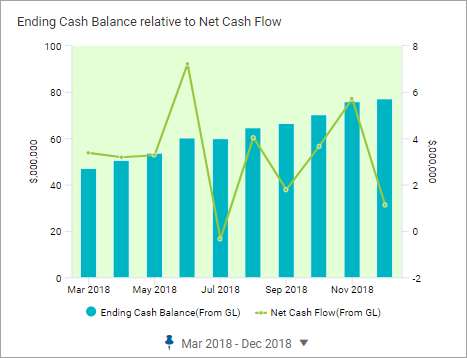
Você pode configurar gráficos de barras, colunas e linhas com um eixo secundário. Este artigo explicará como definir os eixos primário e secundário e ajustar a escala.
Prerequisites
Você precisará do seguinte:Prerequisites
- Acesso de edição a uma perspectiva pessoal ou compartilhada.
- Segurança:
- PermissãoAcessar painéis
- PermissãoEditar painéis
Este exemplo se concentra na definição de um gráfico de colunas com eixos primário e secundário e supõe que a perspectiva e o painel foram criados anteriormente. Este exemplo visualiza dados usando Valores reais como a versão por padrão. Este exemplo usa a seguinte conta e subcontas personalizadas:
- Contas de fluxo de caixa
- Saldo de caixa final
- Fluxo de caixa líquido
Suas versões e contas podem ser diferentes das apresentadas neste exemplo.
Criar um gráfico de colunas
A seguir, um exemplo de gráfico de colunas com duas séries de dados em que ambas as contas estão no eixo primário. Você pode melhorar a legibilidade deste gráfico definindo um eixo secundário. Depois de concluir essas etapas, seu gráfico terá a seguinte aparência: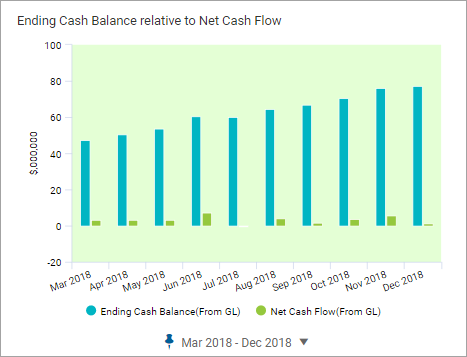
- Abra a perspectiva e navegue até o painel.
- Clique emEditar.
- No painel esquerdo, arraste o gráficoColunapara a área de design para criar um gráfico de colunas.
- Adicione duas contas aos gráficos.
- Personalizado > Contas de fluxo de caixa > Saldo de caixa final
- Personalizado > Contas de fluxo de caixa > Fluxo de caixa líquido
- No painel direito, selecione a guiaConfigurações de aparênciapara acessar as configurações de aparência e dar um nome ao seu gráfico:Saldo de caixa final em relação ao fluxo de caixa líquido
- Selecione a guiaConfigurações de tempopara acessar as configurações de tempo e alterar o intervalo de datas para nove meses no ano atual. Por exemplo:
- Estrato: Mês
- Período: Intervalo
- Data fixada: março de 2018 - dezembro de 2018
Definir eixos primários e secundários
Ao criar um gráfico com um eixo primário e um secundário, determine qual série de dados é o eixo primário e o secundário. Neste exemplo, Saldo de caixa final é o conjunto de dados primário. Você quer visualizar o saldo de caixa final em comparação com o fluxo de caixa líquido. O fluxo de caixa líquido neste exemplo é o eixo secundário.Use a guia Configurações de dados para especificar uma conta como eixo primário ou secundário e para alterar parte da apresentação visual desses dados. Por exemplo, altere o tipo de série, mostre rótulos de dados e altere a cor que representa os dados.
Definir o eixo secundário
Você definirá a série de dados
Fluxo de caixa líquido
como o eixo secundário e alterará o tipo de série para Linha
. Depois de concluir essas etapas, o gráfico terá a seguinte aparência: - Selecione a guiaConfigurações de dadospara acessar as configurações de dados.
- Altere o eixo para a série de dadosSaldo de caixa final:
- Tipo de série:Linha.
- Eixo Y da série:Secundário
- Ajuste a escala do eixo secundário
- Você pode ajustar a escala dos eixos primário e secundário na guia Configurações de aparência para aprimorar o impacto visual do gráfico. Para este passo a passo, altere apenas a escala do eixo secundário.Quando você configura a escala de um eixo, tenha em mente o seguinte:
- Por padrão, um eixo é definido para aplicação automática em escala. Anote os valores mínimo e máximo do eixo antes de desativar a escala automática do eixo. Essas informações ajudarão você a definir o mínimo e o máximo para a série de dados.
- Pode ser necessário ajustar os valores mínimo e máximo entre dois intervalos de dados distintos para obter o resultado visual que você está procurando.
Altere a escala do eixo secundário:- Selecione a guiaConfigurações de aparênciae expanda a seçãoEixopara alterar a aparência dos eixos secundários.
- Configure o eixo secundário:
- Anote a faixa de valores: Exemplo: -2 a 8 (milhão)
- Defina a escala automática do eixo secundário como desativada.
- Defina o mínimo do eixo secundário. Exemplo: 0
- Defina o máximo do eixo secundário. Exemplo: 20.000.000
Isso conclui este passo a passo.