
Exemplo: criar um gráfico de cascata decompondo os dados por local
Um gráfico de cascata mostra onde você começou, onde terminou e como chegou lá. Você pode definir um gráfico de cascata especificando um valor inicial (valor de referência), um valor final (valor de comparação) e as etapas em cascata. Você pode decompor as etapas em cascata por tempo, dimensão ou métrica.
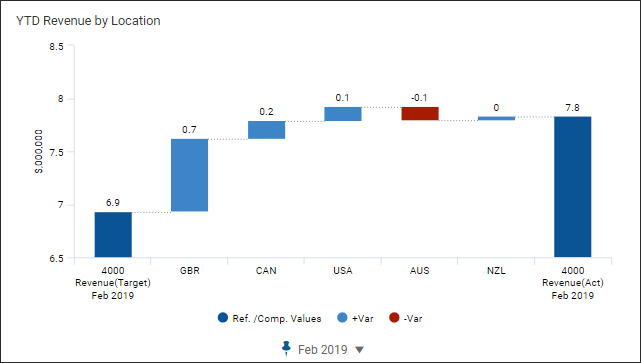
A seguir, um gráfico de cascata de receita acumulada no ano por local:
Prerequisites
Você precisa do seguinte:Prerequisites
- Acesso de edição a uma perspectiva pessoal ou compartilhada.
- Segurança:
- PermissãoAcessar painéis
- PermissãoEditar painéis
Este exemplo se concentra na definição de um gráfico de cascata e supõe que a perspectiva e o painel foram criados anteriormente. Este exemplo visualiza dados usando
Alvos - Aprovação da diretoria
como a versão por padrão. Este exemplo usa a conta e a dimensão a seguir:- Valores reais como a versão de comparação
- Contas LR > Receita
- Dimensão Local
Consulte Referência: configurações de gráfico de cascata para definir opções e descrições.
Criar um gráfico de cascata e adicionar a série de dados
Depois de concluir essas etapas, o gráfico terá a seguinte aparência: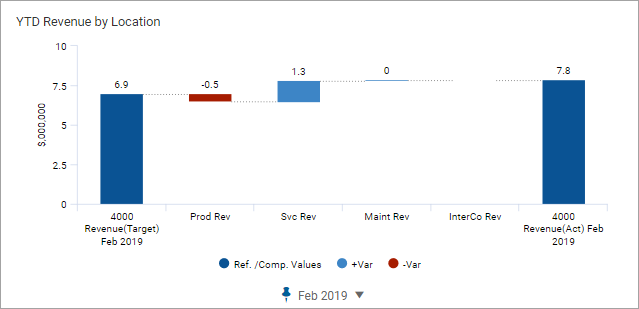
A decomposição atual é por subcategoria de produto. Você alterará a decomposição em uma etapa posterior.
- Abra a perspectiva, navegue até o painel e clique emEditar.
- No painel esquerdo, selecione a guiaGráfico.
- Arraste e solteCascatana área de design para criar o gráfico de cascata.
- Selecione a guiaContas. Arraste e solte a contaReceitano gráfico para adicionar uma série de dados.
- No painel direito, clique na guiaConfigurações de aparência. Expanda a seção Geral e renomeie o gráfico como:Receita acumulada no ano por local
- Clique na guiaConfigurações de tempoe altere:
- Estrato: Mês
- Tempo fixado: fevereiro de 2019
Definir a cascata
Você alterará a decomposição para o local e especificará a referência em cascata e os valores de comparação. Depois de concluir essas etapas, o gráfico terá a seguinte aparência:- Alterar a decomposição
- Selecione a guiaConfigurações de dados, navegue até a seção Decomposição e altere:
- Tipo: Dimensão
- Dimensão:Localcomo o valor da dimensão.
- Expanda a seção Classificação e limites e altere:
- Máximo de pontos de dados: 6
- Ordem de classificação: Maior para menor (absoluto)
- Definir os valores de referência e de comparação
- Selecione a guiaConfigurações de aparência.
- Expanda a seção Eixo e desativeEixo começa a partir do zero.
- Revise e anote o conteúdo da seção Valor de referência. As configurações por padrão usam a versão por padrão,Alvos - Aprovação da diretoria, e analisam o período atual com base nas configurações de tempo deste gráfico. Nenhuma alteração é necessária.
- Versão: Seletor de versão de origem:Alvos - Aprovação da diretoria
- Alinhamento de tempo: Atual
- Período: Ano
- Intervalo de dados: Data de término
- Expanda a seção Valor de comparação e altere:
- Versão: Valores reais. Você comparará os valores reais com seus valores-alvo.
- Alinhamento de tempo: Atual
- Intervalo de dados: Data de término
Isso conclui este passo a passo.