Exemplo: criar um scorecard para visualizar dados de produção
Exemplo: criar um scorecard para visualizar dados de produção
Um scorecard ajuda a responder "como está o nosso desempenho?" Você pode adicionar um scorecard a um painel para apresentar o desempenho dos negócios em uma visualização concisa.
Você criará um scorecard de produção alterando o modelo de scorecard por padrão:
Prerequisites
Saiba mais sobre o modelo Conceito: scorecard e as configurações por padrão.
Você precisa do seguinte:
Segurança:
Permissão
Acessar painéis
Permissão
Editar painéis
Você aprenderá a criar três seções com colunas que exibem os valores planejados até os reais para o período atual, o acumulado no ano e uma previsão. Este passo a passo usa a versão por padrão
Orçamento de trabalho
e
versões adicionais para
Valores reais
e
Previsão.
E as seguintes contas personalizadas para métricas operacionais:
Disponibilidade
Tempo de inatividade
Eficácia geral do equipamento
Suas versões e fontes de dados podem ser diferentes das apresentadas neste exemplo.
Navegação
Navigate to
Dashboards
to
display all perspectives.
Abra a perspectiva, abra o painel e clique em
Editar
para criar um gráfico.
Criar um scorecard
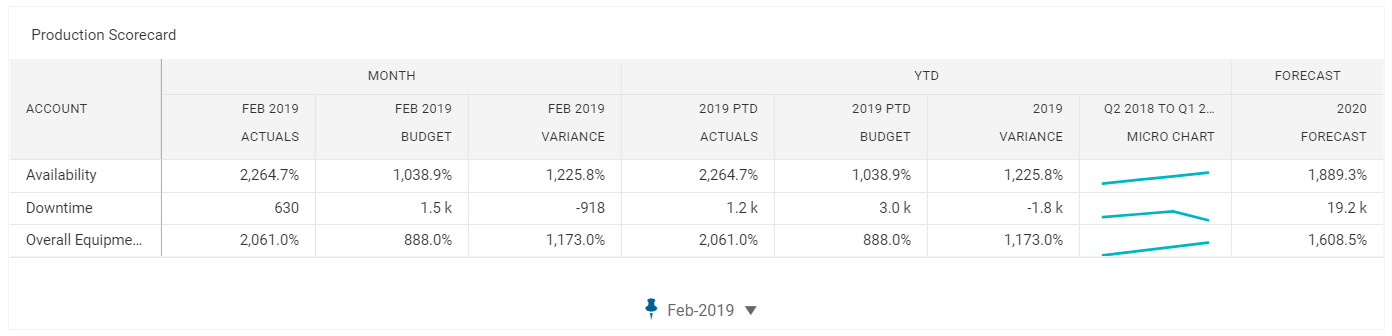
Estas etapas explicam como criar um scorecard e adicionar uma conta ao gráfico. Depois de concluir essas etapas, o scorecard terá a seguinte aparência:
No painel esquerdo, selecione o botão
Gráficos
para escolher um gráfico. Arraste e solte o gráfico
no scorecard. O modelo de scorecard preenche o gráfico com seções e colunas por padrão.
No painel direito, clique no botão
Configurações de aparência
para alterar as configurações de aparência.
Expanda a seção
Geral
e altere o nome para
Scorecard de produção.
Alterar as seções de scorecard
Nesta etapa, você reorganizará o scorecard:
Exclua a seção Trimestre.
Altere o intervalo de dados da seção Ano.
Adicione uma seção para previsão.
Depois de concluir essas etapas, o scorecard terá a seguinte aparência:
Remover uma seção
Clique no botão
Configurações de aparência
e expanda
Seções
.
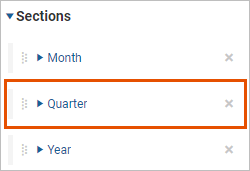
Selecione
X
ao lado da seção
Trimestre
:
Uma confirmação é exibida.
Alterar o intervalo de dados na seção Ano
Você alterará a seção Ano para mostrar o acumulado no ano.
Com as
Seções expandidas
, expanda a seção Ano e renomeie a seção como
Acumulado no ano
.
Na seção Ano, altere o Intervalo de dados para
Data de término
para as colunas Valores reais, Orçamento e Variação na seção Ano. O scorecard exibe o nome da seção Acumulado no ano, e o formato de data das colunas Valores reais e Orçamento muda para
PTD de 2019
para indicar os dados do acumulado no ano.
Na seção Ano, altere o formato do micrográfico:
Alinhamento de tempo: À direita
Total do período: 4
Período: Trimestre
Intervalo de dados: Data de término
Gráfico: Linha
Adicionar uma seção para mostrar uma previsão e finalizar
Você adicionará uma única seção de coluna que representa uma previsão. Como última etapa opcional, adicione mais duas contas. Depois de concluir essas etapas, a pontuação terá a seguinte aparência:
Clique no botão
Configurações de aparência
e expanda
Seções
.
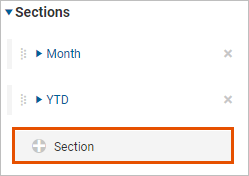
Selecione o botão
Nova seção
para criar uma nova seção:
Expanda a nova seção e a renomeie como
Previsão.
Expanda a coluna
Valor
. Altere as configurações para mostrar a previsão para o próximo ano:
Versão:
Previsão
Alinhamento de tempo:
Próximo
Período:
Ano
Total de deslocamento:
1
(define o período relativo a um ano no futuro com base no período atual)
Mantenha todos os outros valores por padrão
O cabeçalho de coluna no scorecard muda para
Previsão de <YYYY>
.
Como opção, adicione mais algumas séries de dados, como
Tempo de inatividade
e
Eficiência geral do equipamento
. Duas maneiras de adicionar mais séries de dados:
Na guia Configurações de dados, selecione o ícone
Adicionar
e selecione uma conta.
Na guia Contas, no painel esquerdo.
Você sempre pode adicionar todas as séries de dados quando cria o scorecard pela primeira vez. Para o seu primeiro scorecard, comece com uma série de dados para reduzir a quantidade de informações e ajudar você a se concentrar no design do gráfico. Depois que você concluir a versão final do design, adicione as outras séries de dados.

 Navigate to

 Uma confirmação é exibida.