
Exemplo: criar um gráfico de linhas de período sobre período
Os gráficos de período sobre período podem mostrar a você o desempenho dos seus negócios em um período em comparação com outros períodos. Um gráfico de período sobre período pode ajudar você visualizar qualquer tendência cíclica nos seus negócios. Gráficos de colunas, linhas e áreas funcionam melhor para a criação de gráficos de período sobre período.
Este passo a passo explicará como criar um gráfico de período sobre período:
- Adicione a mesma série de dados (preço médio de venda) duas vezes a um gráfico de linhas.
- Defina o tempo desafixado como 12 meses, 6 meses no passado e 5 meses no futuro.
- Defina a primeira série de dados como o período atual.
- Defina a segunda série de dados como um período anterior, 12 meses no passado.
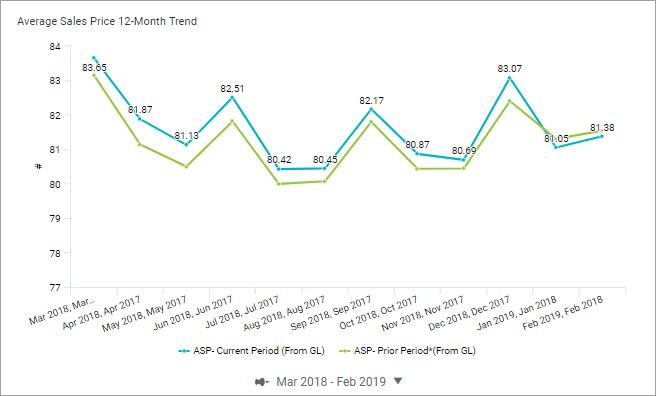
Veja a seguir um gráfico de linhas de período sobre período que permite visualizar o preço médio de venda de um período atual em comparação com um período de 12 meses no passado.
Prerequisites
Prerequisites
Você deve ter:
- Acesso de edição a uma perspectiva pessoal ou compartilhada.
- Segurança:
- PermissãoAcessar painéis
- PermissãoEditar painéis
Este passo a passo supõe que a perspectiva e o painel foram criados anteriormente. Este passo a passo usa a versão por padrão
Valores reais
, Contexto de perspectiva de setembro de 2018
e uma conta de métrica ASP - Preço médio de venda
.Suas versões e fontes de dados podem ser diferentes das apresentadas neste exemplo.
Consulte Referência: configurações de gráfico de áreas e de linhas para obter opções e descrições.
Criar um gráfico de linhas para um período de 12 meses desafixado
Você adicionará a mesma série de dados duas vezes a um gráfico de linhas para definir a visualização de período sobre período. Você definirá o tempo para que o gráfico mostre dados de um período de 12 meses para um intervalo de tempo desafixado seis meses antes do mês atual e cinco meses no futuro.- Criar o gráfico de linhas
- Depois de concluir essa etapa, o gráfico terá a seguinte aparência:
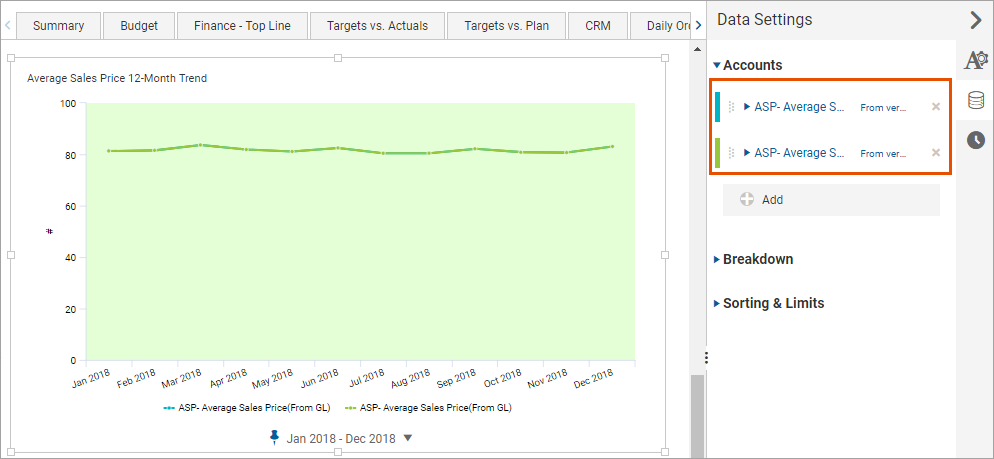 Cada série de dados é definida por padrão como o alinhamento de tempo atual. Inicialmente, cada série de dados é alinhada uma sobre a outra, dando a aparência de apenas uma série de dados. Abra a guia Configurações de dados para confirmar que duas séries de dados idênticas estão no gráfico. Em uma etapa posterior, você alterará o alinhamento de tempo em uma das séries de dados para criar a visualização de período sobre período.
- Abra a perspectiva, navegue até o painel e selecioneEditar.
- No painel esquerdo, clique emGráficospara selecionar um gráfico. Arraste e solteLinhana área de design para criar um gráfico de linhas.
- SelecioneContaspara escolher uma conta. Arraste e solte a contaASP - Preço médio de vendano gráfico de linhas.
- Adicione a mesma conta mais uma vez para criar a segunda série de dados.
- Definir tempo desafixado
- Você definirá o tempo para que o gráfico mostre os dados por mês para um intervalo de tempo desafixado de janeiro a dezembro do ano atual. Você definirá o alinhamento de tempo em cada série de dados para criar o alinhamento de período sobre período. Depois de concluir essas etapas, o gráfico terá a seguinte aparência:
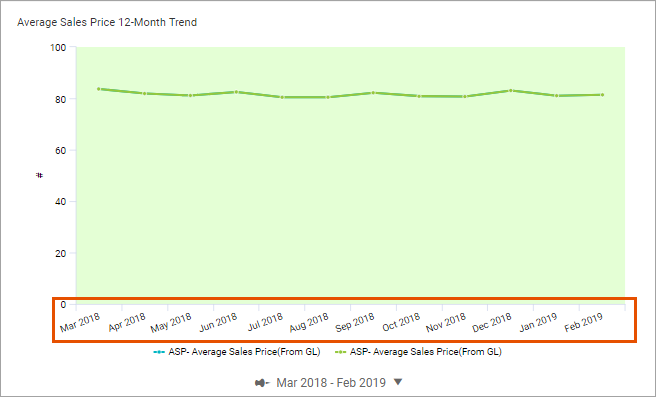 Se o período atual é setembro de 2018, o intervalo de tempo é de março de 2018 a fevereiro de 2019.
- Selecione a guiaConfigurações de tempopara definir o tempo do gráfico:
- Estrato: Mês
- O período éIntervalo
- Desafixe o tempo.
 (cinza indica desafixado) e selecione Seis meses para trás e Cinco meses para a frente. Ao incluir o período atual, essa definição exibirá os dados para um período de 12 meses.
Alterar o alinhamento de tempo em uma série de dados
Depois de concluir essas etapas, o gráfico terá a seguinte aparência: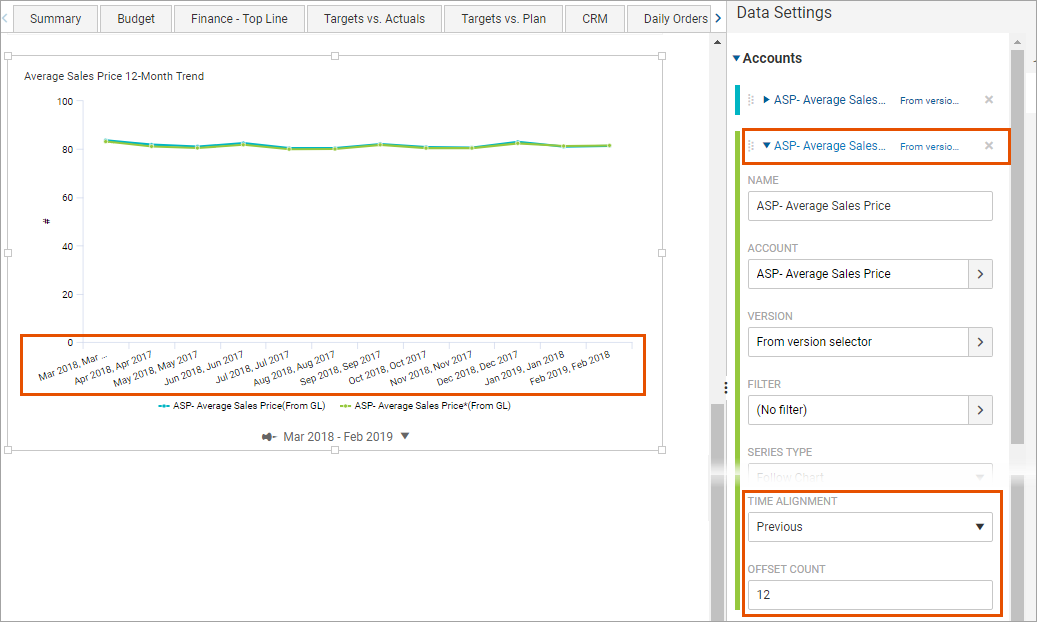
Os rótulos de tempo no eixo x farão referência ao mesmo mês para o ano atual e o anterior. Por exemplo: março de 2018, março de 2017. Se essas associações não coincidem mês a mês, o total de deslocamento precisa ser ajustado.
- Selecione a guiaConfigurações de dadospara alterar as configurações de dados de uma série de dados.
- Expanda a segunda contaASP - Preço médio de vendae altere:
- Alinhamento de tempo:Anterior
- Total de deslocamento:12. Define o alinhamento de tempo para 12 períodos retroativos com base nas configurações de tempo do gráfico.
Formatar o gráfico
Para tornar os dados no gráfico mais impactantes, experimente várias configurações:- Amplie os intervalos de dados principais aplicando a escala no eixo primário.
- Corte a série de dados referenciada na legenda.
Depois de concluir essas etapas, o gráfico terá a seguinte aparência:
- Aplicar escala no eixo primário
- Por padrão, uma série de dados é definida como escala automática e o eixo é definido como iniciar do zero. Você pode alterar a escala para ampliar os intervalos de dados principais e obter uma visualização mais impactante.
- No painel direito, selecione a guiaConfigurações de aparênciapara alterar a aparência do gráfico.
- Expanda a seção Eixo e altere oInício do eixo primário em zeropara desativado.Observe que, neste exemplo, o ponto inicial do eixo muda de 0 para 77. As alterações entre os pontos de dados são mais visíveis.Se você quer ampliar mais, desative aEscala automática do eixo primárioe insira os intervalos mínimo e máximo do eixo.
- Formatar a série de dados
- Melhore a legibilidade de um gráfico editando os rótulos de legenda para cada série de dados e adicionando rótulos de dados aos pontos de dados de uma das séries de dados.
- Selecione a guiaConfigurações de dadospara alterar as configurações de dados de cada série de dados.
- Na primeira série de dados, altere:
- Nome:ASP - Período atual
- Rótulo de dados: ativado
- Na segunda série de dados, altere oNome: ASP - Período anterior
Isso conclui este passo a passo.