
Exemplo: criar uma tabela de referência cruzada para segmentar dados por dimensão e tempo
A
crosstab
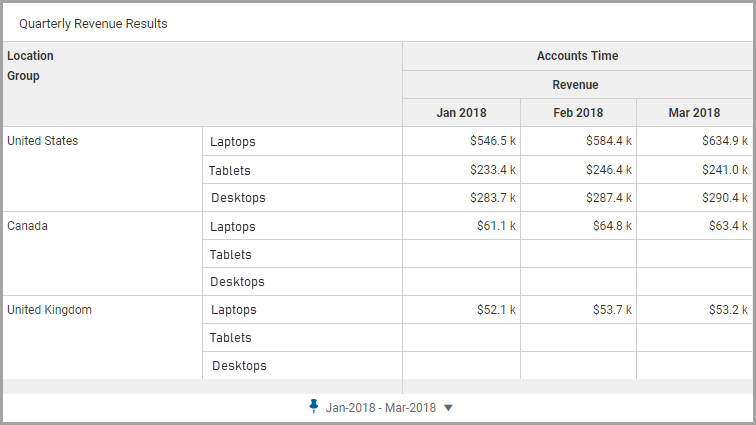
visualizes data in tabular format. This chart is often used to compare relationships between data sets.Este passo a passo explica como criar uma tabela de referência cruzada para uma revisão trimestral. Este gráfico exibirá a receita que fatia os dados por local e grupos de produtos.
Prerequisites
Saiba mais sobre Conceito: gráficos de referência cruzada, sua estrutura e como segmentar dados.Prerequisites
Você precisa do seguinte:
- Acesso de edição a uma perspectiva pessoal ou compartilhada.
- Segurança:
- PermissãoAcessar painéis
- PermissãoEditar painéis
Este exemplo usa
Orçamento de trabalho
como versão por padrão e as contas e dimensões a seguir:- Colunas: conta de cubo Receita
- Linhas: dimensão Local decomposta pela dimensão Grupo
Técnicas para adicionar dados a uma coluna ou linha
- Adicionar uma coluna ou linha
- Você pode adicionar contas, dimensões ou tempo como uma coluna ou linha. Você só pode adicionar contas ou tempo como coluna ou linha, nunca os dois ao mesmo tempo.Na seção Coluna ou Linha, selecione o íconeAdicionare selecioneAdicionar dimensãoouAdicionar tempono menu suspenso. Se uma dimensão ou um período específico é usado uma vez como coluna ou linha, não pode ser reutilizado no mesmo gráfico e ficará indisponível para seleção.
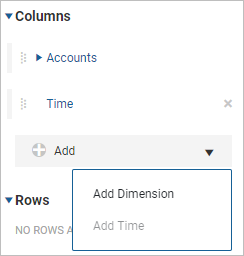 Para reordenar, use o ícone de manipulador
 para arrastar e soltar a dimensão ou o Tempo de na nova posição dentro da coluna ou linha. O gráfico reflete essa alteração.
 - Dimensões como coluna ou linha
- Quando você selecionaAdicionar dimensão, um painel de seleção é exibido. Selecione a dimensão, o atributo ou o membro da dimensão a ser adicionado como coluna ou linha.Se o membro da dimensão não tem dados decompostos, uma mensagem é exibida no gráfico após a seleção:No break down is available for the following dimension members: [member names]Remova os membros de dimensão ou fixe a seleção para que o valor por padrão seja o membro da dimensão pai ou a dimensão. Clique no ícone deFixação
 ao lado da dimensão a ser fixada: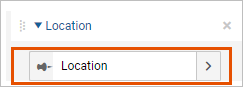
Criar um gráfico de referência cruzada
Neste passo a passo, adicione um gráfico de referência cruzada a um painel, adicione a conta de receita como uma coluna e altere as configurações de tempo por padrão.Depois de concluir essas etapas, seu gráfico de referência cruzada terá seguinte aparência:
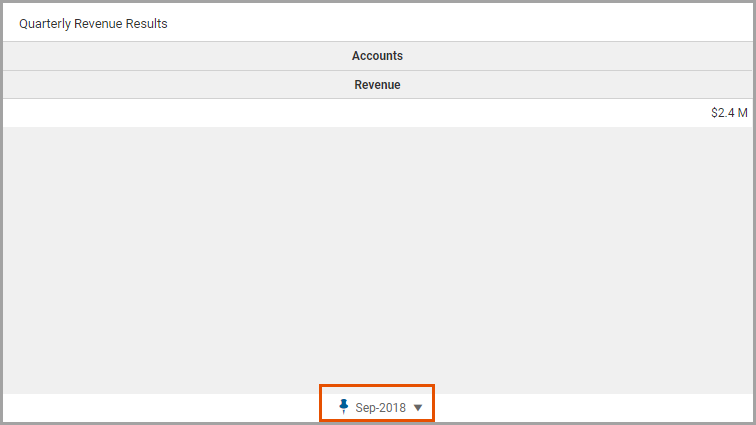
As seleções na guia Configuração de tempo determinam o escopo de tempo. Neste exemplo, o período inicial representa o mês e o ano atuais.
- Navegue até a perspectiva e o painel do novo gráfico.
- Clique emEditarna barra de ferramentas para fazer alterações no painel.
- No painel esquerdo, clique no botãoGráficospara visualizar uma lista de tipos de gráfico. Arraste o gráfico dereferência cruzadae solte-o na área de design para criar um gráfico de referência cruzada.
- No painel esquerdo, clique no botãoContaspara visualizar uma lista de contas. Arraste a conta de receita para o gráfico.
- No painel direito, clique no botãoConfigurações de aparênciapara alterar a aparência do gráfico.
- Clique no botãoConfigurações de dadospara visualizar as configurações de dados. Observe que, por padrão, a contaReceitaé uma coluna e não há linhas definidas.
- Adicionar tempo como colunas
- Você quer mostrar a receita para cada mês no trimestre. Você adicionará a dimensão Tempo como uma coluna e alterará as Configurações de tempo para o trimestre em revisão.Depois de concluir essas etapas, seu gráfico de referência cruzada terá seguinte aparência:
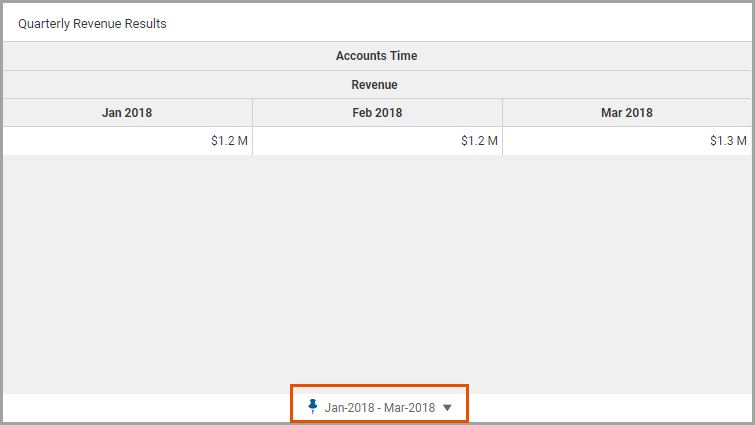
- Na guiaConfigurações de dados, selecione o botãoAdicionare selecioneAdicionar tempo.
- Clique no botãoConfigurações de tempopara editar as configurações de tempo. Altere o tempo fixado:
- Estrato: Mês
- Período: Intervalo
- Intervalo de dados: Período total
- Tempo fixado: janeiro de 2018 - março de 2018
- Adicionar local como linhas
- Para esse gráfico de referência cruzada, você quer comparar a receita de produtos para cada local de vendas. Você adicionará a dimensão Local como uma linha e a dimensão Grupo para decompor os dados por linha de produto.Depois de concluir essas etapas, seu gráfico de referência cruzada terá seguinte aparência:As seleções na guia Configuração de tempo determinam o escopo de tempo. Neste exemplo, o período inicial representa o mês e o ano atuais.
- Na guiaConfigurações de dados, navegue até a seção Linhas.
- SelecioneAdicionarpara adicionar uma nova linha. SelecioneAdicionar dimensãona lista. No painel de seleção, navegue até a dimensão:Local.
- Selecione o íconeAdicionare selecioneAdicionar dimensão. No painel de seleção, navegue até o atributo de dimensão:Grupo.
Isso conclui este passo a passo.