
Exemplo: classificar e limitar dados em gráficos
Classificar e limitar os dados em um gráfico ajuda você manter o foco nos pontos de dados principais. Você pode analisar quem teve o melhor ou pior desempenho, o que pode ajudar a determinar as causas-raiz e a executar as ações necessárias. A classificação e os limites funcionam melhor com gráficos de áreas, barras, colunas e linhas com decomposição por dimensão.
- A classificação de dados permite que você organize e liste os dados em ordem crescente ou decrescente. Por exemplo, você pode visualizar a receita pelos vendedores com melhor desempenho ou visualizar o produto com menos venda por local.
- Adicionar limites permite que você exiba apenas os primeirosNou os últimosNde todo um conjunto de dados. Por exemplo, você visualiza os cinco vendedores com melhor desempenho ou os cinco produtos com menor venda por local. É possível aplicar um filtro aos dados e, em seguida, classificar e limitar esses dados filtrados.
Este artigo explica como criar um gráfico de barras que exibe as vendas de produtos no primeiro trimestre. Você fará a classificação por receita e limitará os dados aos cinco com melhor desempenho e aos cinco com pior desempenho. Depois de concluir esse passo a passo, você terá um gráfico de barras que mostra o melhor desempenho de vendas do mais alto para o mais baixo e um gráfico de barras que mostra o pior desempenho de vendas do mais baixo para o mais alto.
Prerequisites
Prerequisites
- Este exemplo usa a versão por padrãoOrçamento de trabalho,uma conta de cuboReceitae uma dimensãoProduto.
- Acesso de edição a uma perspectiva pessoal ou compartilhada.
- Segurança:
- PermissãoAcessar painéis
- PermissãoEditar painéis
Suas versões e fontes de dados podem ser diferentes das apresentadas neste exemplo.
Navegação
 Navigate to
 Dashboards
Visualize a perspectiva, selecione
Editar
e navegue até o painel em que você vai criar o gráfico.Criar e definir um gráfico de barras
Você criará um gráfico de barras que mostra a receita do departamento de eletrônicos de uma loja de varejo.Depois de concluir essas etapas, seu gráfico de barras terá a seguinte aparência:
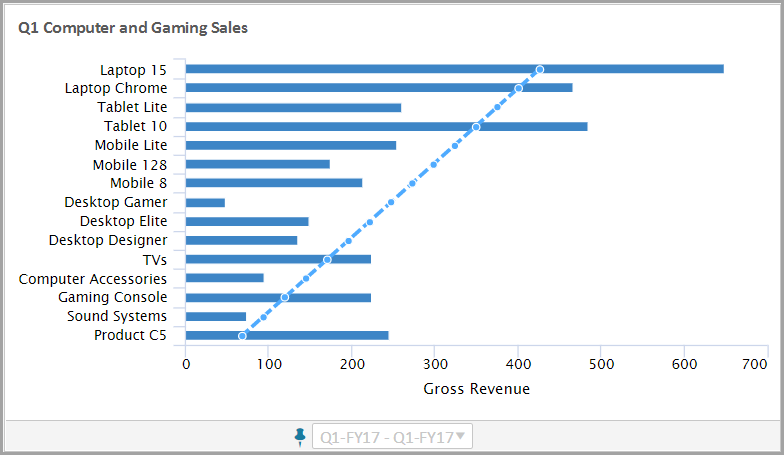
- Criar um gráfico de barras
- No modo de edição, selecione o botãoGráficosno painel esquerdo. Arraste e solte o gráfico debarrasna área de design.
- Clique no botãoContaspara visualizar uma lista de contas. Expanda as contas de cubo e arraste uma conta de receita para o gráfico.
- Alterar configurações de tempo
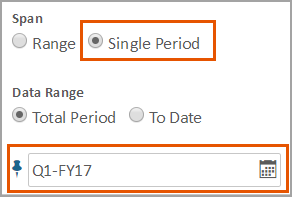
- No painel direito, clique no botãoConfigurações de tempopara alterar o tempo por padrão do gráfico.
- Altere o Estrato. SelecioneTrimestreno menu suspenso.
- Mantenha o período por padrão (nenhuma alteração é necessária).
- Fixe e defina o tempo como um período específico. O ícone dePinofica azul quando fixado e cinza quando desafixado.
- Altere o período para que só o primeiro trimestre seja mostrado.
- Alterar configurações de aparência
- No painel direito, selecione a guiaConfigurações de aparênciapara alterar a aparência do gráfico. Renomeie o gráfico comoVendas de computadores e jogos do primeiro trimestre (T1)
- (Opcional) Experimente usar estasConfigurações de aparência:
- Eixo > Título do eixo primário: nome da conta
- Legenda > Legenda: desativar (não exibe a legenda)
- Alterar configurações de dados
- Selecione a guiaConfigurações de dadospara editar as configurações de dados.Expanda a seção Decomposição e:
- Altere a decomposição paraDimensão.
- Selecione uma dimensão ou atributo. Pesquise ou navegue e selecioneProduto.
- Expanda a seção Contas e expanda a conta de receita. Ative a linha de tendência.
Definir a classificação
Você quer classificar as vendas de produtos por receita, da maior para a menor, em ordem decrescente. Depois de concluir essas etapas, seu gráfico de barras terá a seguinte aparência:
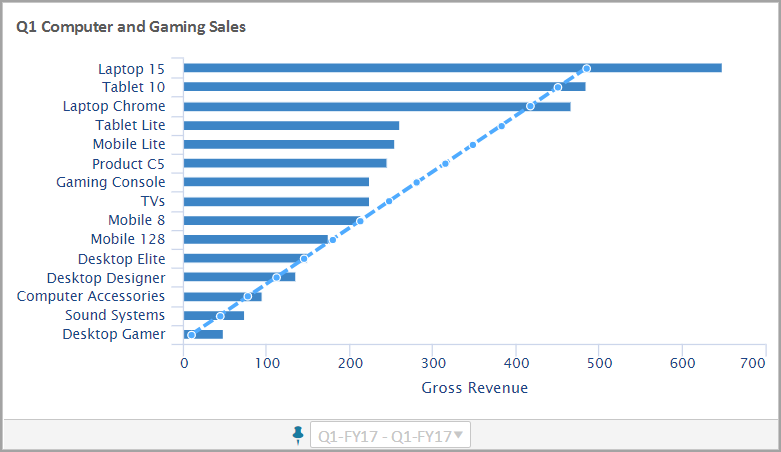
- Selecione a guiaConfigurações de dadospara editar as configurações de dados.
- Expanda a seção Classificação e limite e escolhaReceitapara classificar.
- SelecioneDecrescentepara definir a ordem de classificação.
- Para Limites, mantenhaMostrar todos os registros(valor por padrão).
Definir o limite
Agora, você quer concentrar a sua análise nas vendas de produtos com os cinco melhores e piores desempenhos. - Mostrar os cinco com melhor desempenho
- Para os cinco produtos com o melhor desempenho em vendas, você quer mostrar do mais para o menos vendido. Depois de concluir essas etapas, seu gráfico de barras terá a seguinte aparência:
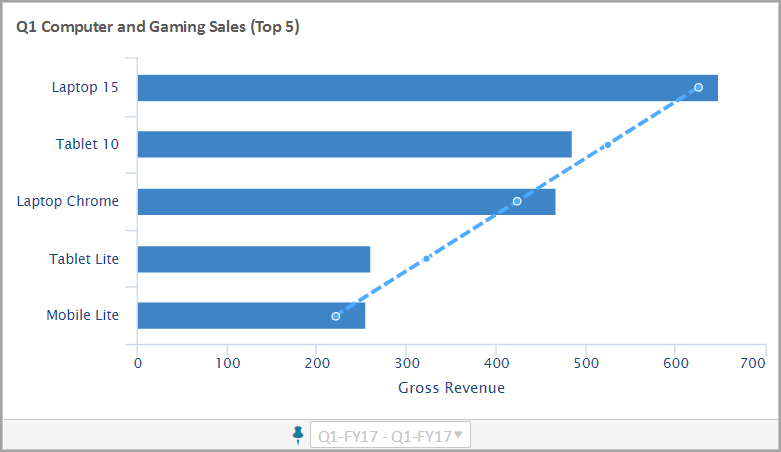
- Selecione a guiaConfigurações de dadospara editar as configurações de dados. Mantenha as configurações de Classificar por comoReceitae Ordem de classificação comoDecrescente.
- Escolhaos primeiros Ne insira5. Isso limitará os dados aos cinco com melhor desempenho.
- (Opcional) Na guiaConfigurações de aparência, renomeie o gráfico como:Vendas de computadores e jogos no primeiro trimestre (T1) (cinco mais vendidos)
- Criar uma cópia do gráfico de barras
- Você quer um segundo gráfico de barras que mostre os cinco produtos menos vendidos. Você copia o gráfico dos que tiveram melhor desempenho.
- No gráfico, clique em .
- Clique com o botão direito do mouse na área do painel e clique emColar gráfico. Um novo gráfico, ativo e pronto para ser editado, é criado.
- Mostrar os cinco com pior desempenho
- Para os cinco produtos com o pior desempenho em vendas, você quer mostrar do menos para o mais vendido. Depois de concluir essas etapas, seu gráfico de barras terá a seguinte aparência:
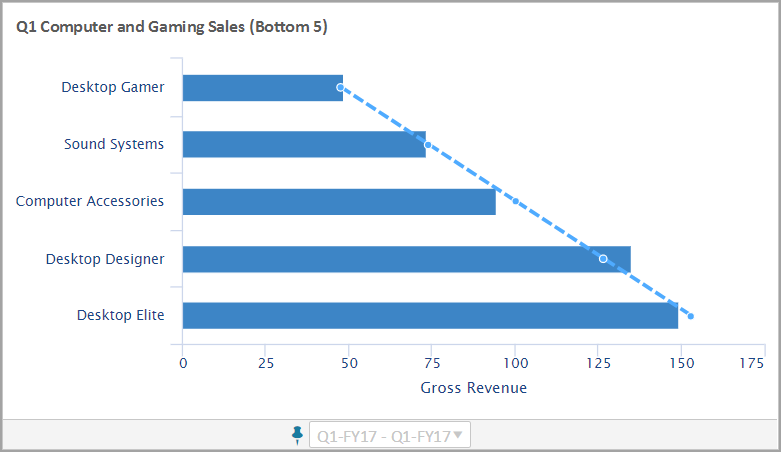
- Selecione a guiaConfigurações de dadospara editar as configurações de dados. Mantenha as configurações de Classificar por comoReceita
- Altere a ordem de classificação paraCrescente.
- Selecionarúltimos Ne manter5como o limite.
- (Opcional) Na guiaConfigurações de aparência, renomeie o gráfico como:Vendas de computadores e jogos no primeiro trimestre (T1) (cinco menos vendidos)
Isso conclui este passo a passo.