
Exemplo: usar gráficos de barras para focar nos principais pontos de dados
Suponha que você queira criar uma visualização que mostre as regiões de vendas com desempenho mais baixo nos Estados Unidos. Este passo a passo mostrará como usar técnicas de foco em dados e restringir o foco de um gráfico aos principais pontos de dados. Quando você concluir este passo a passo, o gráfico terá a seguinte aparência:
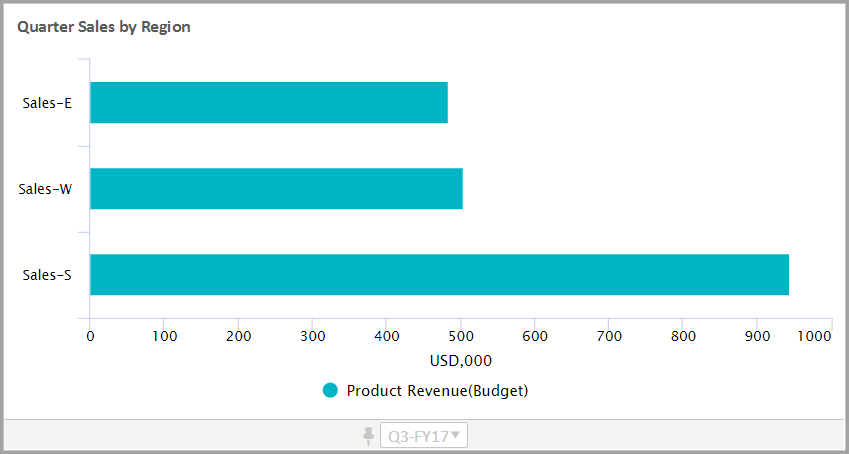
Este passo a passo explicará como criar um gráfico de barras que exibe a receita do trimestre anterior detalhada por região de vendas. Você vai:
- Definir um filtro na série de dados no gráfico. Filtrar a receita para avaliar somente regiões de vendas dos Estados Unidos.
- Definir uma decomposição na série de dados pela dimensão Nível.
- Classificar e limitar para mostrar as regiões com desempenho mais baixo.
Prerequisites
Prerequisites
- Acesso de edição a uma perspectiva pessoal ou compartilhada.
- Segurança:
- PermissãoAcessar painéis
- PermissãoEditar painéis
Este exemplo usa a versão por padrão
Orçamento de trabalho
e o seguinte:- Conta do livro-razãoReceita
- DimensãoNívelcom membros de dimensão que incluem as regiões de vendas dos Estados Unidos
Suas versões e fontes de dados podem ser diferentes das apresentadas neste exemplo.
Navegação
 Navigate to
 Dashboards
Navegue até a perspectiva e o painel e selecione
Editar
para criar um gráfico.Criar um gráfico de barras
Você criará um gráfico de barras e alterará as configurações de tempo. Depois de concluir essa etapa, seu gráfico terá a seguinte aparência: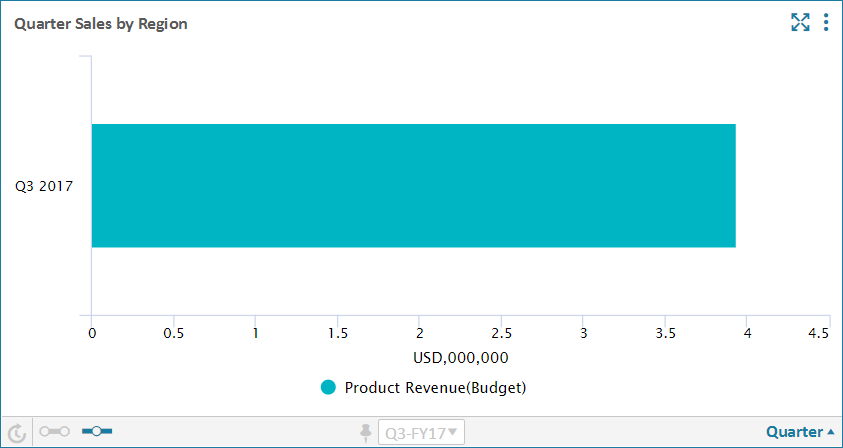
- Criar o gráfico
- No painel esquerdo, clique na guiaGráficospara visualizar a lista de tipos de gráfico. Arraste oGráfico de barraspara a área de design para criar um gráfico de barras.
- No painel esquerdo, clique na guiaContaspara visualizar a lista de contas. Arraste uma conta de receita para o gráfico.
- Na guiaConfigurações de aparência, renomeie o gráfico comoVendas do trimestre por região.
- Alterar o tempo
- Você alterará as configurações de tempo para que elas fiquem assim:
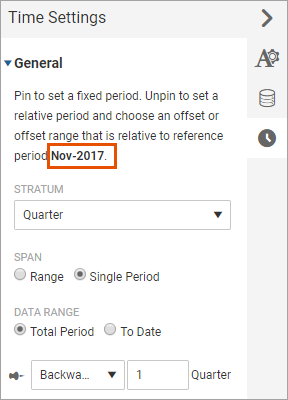 O tempo definido em contexto de perspectiva énovembro de 2017, que corresponde ao terceiro trimestre. A configuração de tempo no gráfico é definida como tempo relativo. O gráfico analisa os dados de um trimestre atrás com base no tempo definido no contexto de perspectiva. O gráfico exibe os dados do segundo trimestre que representam julho, agosto e setembro.
- Clique na guiaConfigurações de tempopara alterar o período para o trimestre anterior. Altere as seguintes configurações:
- Estrato: Trimestre
- Período: Período único
- Intervalo de dados: nenhuma alteração é necessária
- Desafixe o tempo para defini-lo como relativo (um pino cinza indica desafixado). Faça o seguinte para definir o tempo como o trimestre anterior:
- SelecionePara trásno menu suspenso
- Insira1(para voltar um trimestre)
Limitar o foco dos dados
Você usará filtragem, decomposição, classificação e limites para se concentrar nas regiões de vendas com desempenho mais baixo.- Adicionar um filtro de série de dados
- Você alterará as configurações de dados para filtrar a série de dados de receita. Você fará a filtragem usando a dimensão Nível e as regiões de vendas dos Estados Unidos. Depois de concluir essa etapa, o gráfico terá a seguinte aparência:
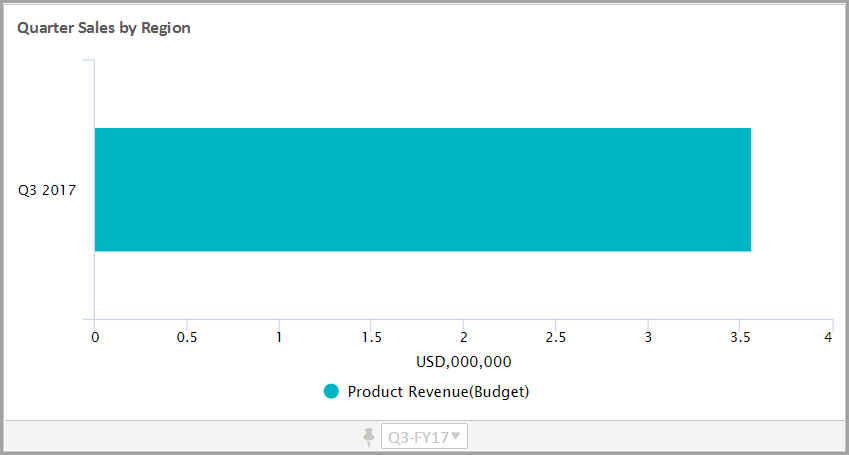 Neste ponto, pode não haver uma alteração significativa no gráfico. O valor total da série de dados pode ser a única diferença perceptível.Faça o seguinte:
- Clique na guiaConfigurações de dadospara editar as configurações de dados.
- Expanda a contaReceita de produtospara alterar as configurações na série de dados.
- Expanda a configuração Filtro e navegue até o elemento Níveis e selecione cada região individual que você quer incluir na análise. As seleções são exibidas na configuração Filtro.
- Alterar a decomposição
- Use a decomposição para categorizar (ou agrupar) os dados. Você agrupará a receita por região de vendas usando a dimensão Nível. Depois de concluir essa etapa, o gráfico terá a seguinte aparência:
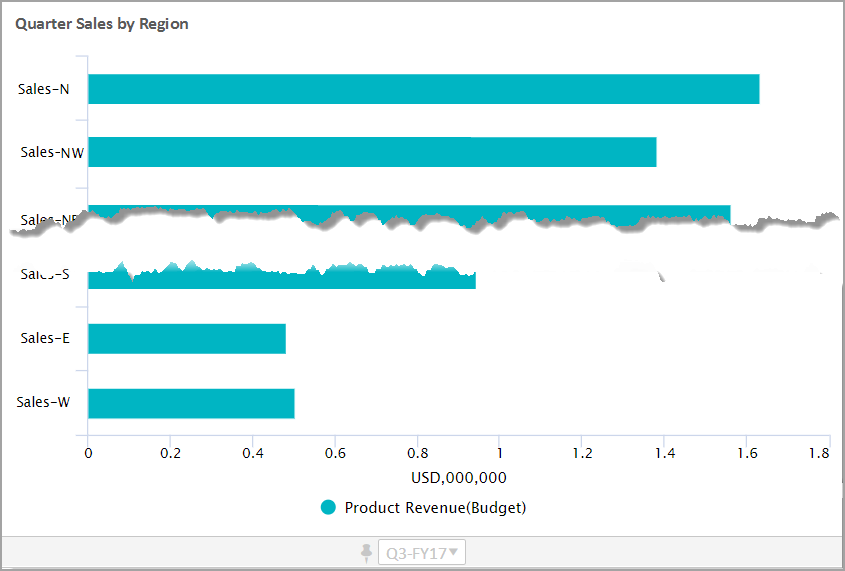 Faça o seguinte:
- Selecione a guiaConfigurações de dadospara editar as configurações de dados e expandir a seçãoDecomposição.
- EscolhaDimensãono menu suspenso (Tempo é o valor por padrão).
- Expanda a configuração Dimensão e selecione Nível na lista.
Não altere as outras configurações de decomposição.
Classificar e limitar os dados
Você pode classificar os dados, como pela receita mais alta para a mais baixa. Para essa análise, seu interesse está nas regiões de vendas com baixo desempenho. Você alterará as configurações de dados para:- Classificar por receita de produtos em ordem crescente.
- Limitar os dados às três regiões com desempenho mais baixo.
Depois de concluir essas etapas, o gráfico terá a seguinte aparência:
- Clique na guiaConfigurações de dadospara editar as configurações de dados e expandir a seçãoClassificação e limites. Escolha o seguinte:
- Classificar por:Receita deprodutos
- Ordem de classificação: Crescente
- Para limitar às três regiões com desempenho mais baixo, selecionePrimeiros Nno menu suspenso e insira3como o limite.
Isso conclui este passo a passo.