
Criar cálculos para gráficos
Pré-requisitos
- Crie seu cálculo:
- Qual é o propósito ou resultado final?
- Quais contas são necessárias na expressão? Anote os códigos de conta aos quais você quer fazer referência na expressão antes de abrir o Editor de métricas.
- O cálculo será aplicado a um gráfico ou reutilizado em outro cálculo?
- Crie uma subpasta para o seu cálculo. As pastas são úteis se sua instância tem muitos cálculos, além de ajudarem na navegação. Depois de criar um cálculo, você não pode movê-lo.
- Acesso de edição a uma perspectiva pessoal ou compartilhada.
- Segurança:
- PermissãoAcessar painéis
- PermissãoEditar painéis
- PermissãoAcesso a gerenciamento de modelos
- PermissãoO modelo inclui: planilhas, contas, dimensões e fórmulas
Criar um cálculo
Você pode criar um cálculo e adicioná-lo a um gráfico como uma série de dados.
- Navegue até a perspectiva e o painel.
- Clique emEditarna barra de ferramentas para alternar para o modo de edição.
- No painel esquerdo, clique emContaspara visualizar uma lista de contas e métricas.
- Posicione o cursor do mouse sobre qualquer pasta emMétrica de <your instance>. Clique em
 para abrir o menu Mais e escolha Adicionar métrica calculada. O Editor de métricas é exibido com a guia Configurações aberta.
Nomeie o cálculo
Use a guia Configurações para nomear o cálculo. Todo cálculo deve ter nome de exibição e código. Gráficos e outros cálculos usam o código para identificar o cálculo de forma exclusiva. O código deve ser exclusivo. Espaços e caracteres especiais não são permitidos:
- QuickRatio (válido)
- quick_Ratio (válido)
- quick_ratio_1 (válido)
- quick-ratio (não válido)
- quick ratio (não válido)
- Na guia Configurações, insira um nome. Espaços e caracteres especiais são permitidos.
- Insira um código exclusivo para o cálculo.
- Opcional. Insira um nome curto.
- Escolha um formatona lista suspensa Exibir como:
- Moeda (valor por padrão)
- Número
- Percentual
- Altere a casa decimal. O valor por padrão é 0.
- Opcional. Clique emSalvar.
Salve depois de concluir cada etapa principal (nomear, criar expressão, restringir dimensões) para economizar tempo, caso você precise cancelar antes de concluir o cálculo.
- Se você salvou neste ponto, reabra o cálculo para continuar a editá-lo. No painel esquerdo, clique em no cálculo e escolha Editar.
Crie a expressão
Na guia
Expressão
, insira uma expressão usando a lista de operadores e funções.Restringir dimensões e atributos
Você pode restringir dimensões e atributos no cálculo para restringir a filtragem e a decomposição em gráficos e detalhamentos no modo de visualização. Por exemplo, você pode restringir as dimensões disponíveis de um cálculo às dimensões
Produto
e Local
: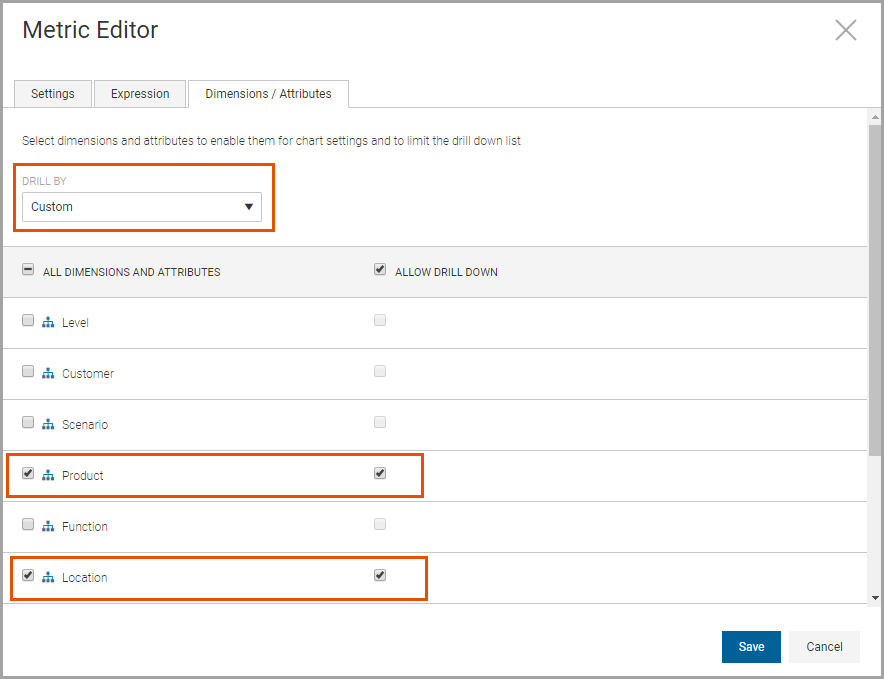
Selecione uma opção para restringir as dimensões e os atributos disponíveis para os filtros e a decomposição do gráfico no modo de edição e para os detalhamentos no modo de visualização. As opções incluem:
- Automático: valor por padrão. Apenas dimensão Nível.
- Personalizado: todas as dimensões e atributos são selecionados. Você pode escolher uma combinação de dimensões e atributos que estão disponíveis para seleção nas configurações do gráfico e para o detalhamento.
- Tudo: todas as dimensões e atributos são selecionados. Você pode escolher as dimensões e os atributos que estão disponíveis para seleção nas configurações do gráfico. Todas as dimensões e atributos estão disponíveis para o detalhamento e não podem ser alterados.
Quando você adiciona o cálculo a um gráfico e edita as configurações de dados, suas seleções para filtragem ficam restritas às dimensões e aos atributos escolhidos no Editor de métricas.
Se você opta por restringir por
Produto
e Local
, apenas essas dimensões ficam disponíveis para filtragem ou seleção durante a escolha de uma decomposição por dimensão na série de dados. Editar um cálculo
Você pode editar qualquer cálculo na pasta no cálculo e selecione
Métrica de <your instance>
. Posicione o cursor do mouse sobre o cálculo, clique em no cálculo e selecione Editar
. Você pode editar qualquer configuração, alterar a expressão ou as dimensões.Antes que você faça qualquer alteração, lembre-se de que outras pessoas podem estar usando esse cálculo em outros gráficos.
Excluir um cálculo
Tenha cuidado ao excluir um cálculo, pois eles podem estar sendo usados em outros gráficos. Excluir cálculos pode causar erros ou alterar a análise nos gráficos que fazem referência ao cálculo.
Você pode excluir qualquer cálculo da pasta no cálculo e selecione
Métrica de <your instance>
. Posicione o cursor do mouse sobre o cálculo, clique em no cálculo e selecione Excluir
. Uma mensagem de confirmação é exibida. Clique em OK
para excluir.