
Etapas: criar cópias de relatórios na mesma pasta de trabalho
Você pode criar cópias de um relatório usando a opção Relatórios repetidos.
Use Relatórios repetidos para criar várias cópias de um relatório bem formatado e filtre cada cópia por um elemento, como níveis ou dimensões selecionadas. Isso é útil para atender aos requisitos de relatório da divisão em relação aos requisitos de relatório global.
Suponha que você tenha finalizado um relatório P&L com base em um conjunto de
Adaptive Planning
dados. Esse relatório é formatado com suas cores e fontes corporativas, fórmulas do Excel, gráficos e minigráficos. Você está pronto para distribuir esse relatório aos chefes de operações para geração de relatórios de orçamento por local operacional. O exemplo a seguir mostra o conjunto resultante de relatórios repetidos, conforme indicado pelos nomes das planilhas, com cada planilha relatando os resultados P&L do local nomeado: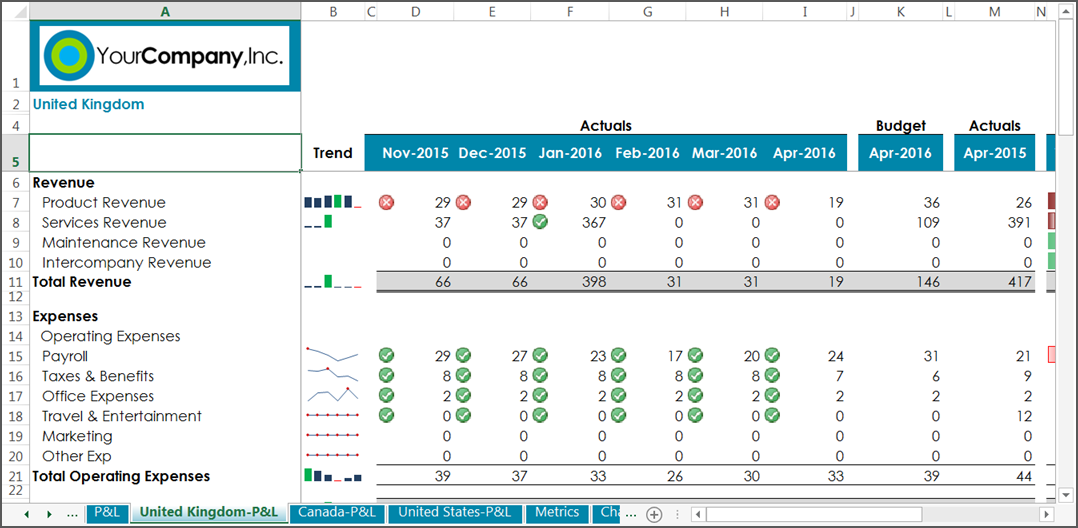
A opção Repetir relatórios faz o seguinte durante o processo de cópia:
- Copia a planilha e enumera os elementos selecionados, aplicando um elemento como filtro a cada planilha.
- Atualiza cada relatório copiado automaticamente com base no filtro, como por nível). Você tem a opção de atualizar mais tarde.
- Nomeia as planilhas com base em uma convenção de nomenclatura definida pelo usuário.
- Se o rótulo de relatório repetido foi aplicado, insere o rótulo do elemento no relatório.
- Mantém formatação, estilos e fórmulas do Excel.
- Mantém todos os metadados (rótulos e elementos) aplicados na planilha e selecionados na guia Filtro.
Depois que os relatórios repetidos são criados, eles se tornam independentes e você pode trabalhar neles separadamente. Eles não estão vinculados ou associados ao relatório original. Para sincronizar relatórios repetidos com alterações subsequentes no relatório original, exclua os relatórios repetidos e recrie-os ou trabalhe neles individualmente.
Preparar o relatório original para cópia
- Abrir o relatório concluído emOfficeConnecte confirme se inclui os dados e o formato desejados, como:
- Adaptive Planningdados
- Formatação do Excel, como formatação condicional, fórmulas, logotipos e gráficos
- (Opcional) Renomeie e reduza o nome da planilha. Exemplo:altere o nome da planilha de Lucros e perdas para P&L.
Definir um rótulo com base no filtro de relatório repetido
Essa etapa é opcional, mas deve ser executada antes de criar relatórios repetidos.
Usando rótulos, você pode preencher automaticamente relatórios repetidos com o elemento associado a cada relatório. Você deve definir o rótulo antes de especificar o elemento para os relatórios repetidos. Para obter informações gerais sobre rótulos, consulte Como definir um rótulo para o seu relatório .
- Selecione o local da célula em que você quer que o rótulo apareça. Exemplo:navegar até a célula A2
- Clique emRótulosnaguia.OfficeConnect
- SelecioneVariável de sistemacomo o Tipo de rótulo,{Repeating Report Element}como o Valor de tipo de etiqueta. Clique emAdicionar expressão.
Durante o processo de cópia, esse rótulo é aplicado a todos os relatórios repetidos, mas não ao relatório original.
Definir critérios para criação de relatórios repetidos
Você pode especificar como copiar um relatório na caixa de diálogo Relatórios repetidos. As etapas a seguir descrevem como criar um conjunto de relatórios repetidos com base em níveis.
Se algum desses tipos de elemento já estiver em uso como filtro no relatório, ele não estará disponível para seleção nessa caixa de diálogo.
Para atualizar manualmente os dados da planilha posteriormente, desmarque essa caixa de seleção. A opção Atualizar do
Adaptive Planning
os dados são apagados de cada relatório repetido durante o processo de cópia. Essa é uma boa opção se você está criando um grande conjunto de relatórios repetidos e quer atualizar cada relatório repetido individualmente. Use oOfficeConnect
para atualizar manualmente. Consulte Preencher o relatório para obter mais informações sobre atualização.- Na guia OfficeConnect, clique emFiltrose selecioneRelatórios repetidos. A caixa de diálogo Relatórios repetidos é aberta.
- Selecione o tipo de elemento e os elementos que informam ao processo de cópia quantas guias da planilha devem ser criadas e como nomeá-las. Para selecionar vários elementos dessa lista, clique com o botão direito do mouse no elemento para exibir um menu de contexto. Opte por marcar ou limpar descendentes ou filhos, expandir ou recolher tudo.
- Tipo de elemento: escolha um tipo de elemento. Isso inclui Contas, Níveis, Versões, Moeda, Atributos (Conta, Nível e Dimensão) e Dimensões estão disponíveis como tipos a serem filtrados. Exemplo: escolher níveis Se algum desses tipos de elemento já estiver em uso como parâmetro no relatório, ele não estará disponível para seleção nessa caixa de diálogo.
- Elementos selecionados: escolha pelo menos um elemento. Somente os elementos do tipo de elemento selecionado são exibidos nessa lista. Exemplo: escolha: Estados Unidos, Canadá, Reino Unido em Operações.
- Defina o formato de nomenclatura que altera o nome da planilha para incluir o elemento do relatório repetido. Você também pode escolher um delimitador que separe o elemento do nome da planilha original. Exemplo: Reino Unido-P&L ou P&L, Canadá. O limite máximo de caracteres do Excel é de 32 e o nome da planilha será truncado quando atingido.
- Delimitador: escolha vírgula, hífen, espaço, sublinhado Exemplo: escolha hífen
- Formato do nome da planilha: escolha entre mostrar primeiro o nome da planilha ou o elemento, selecionando[Sheet Name][delimiter][Element]ou[Element][delimiter][Sheet Name]. Exemplo: escolha P&L-[Level}
- (Opcional) A opção Atualizar planilhas selecionada por padrão preencheAdaptive Planningdados para cada relatório repetido durante o processo de cópia. Exemplo: mantenha o valor por padrão para atualizar relatórios repetidos automaticamente. Para atualizar manualmente os dados da planilha posteriormente, desmarque essa caixa de seleção. Essa é uma boa opção se você está criando um grande conjunto de relatórios repetidos e quer atualizar cada relatório repetido individualmente. Use a opção Atualizar doOfficeConnectpara atualizar manualmente. Consulte Preencher o relatório para obter mais informações sobre atualização.
- Clique emCriar.