
Etapas: atualizar dados para relatórios periódicos
Se você cria relatórios mensais ou trimestrais rotineiramente, pode usar
OfficeConnect
para ajudá-lo a automatizar o processo e economizar muito tempo. Como você já aprendeu, sempre que atualiza os dados de origem no OfficeConnect
para Excel e, em seguida, atualize seu OfficeConnect
para documento do Word, os dados vinculados correspondentes também são atualizados. Usar o mesmo
OfficeConnect
para pasta de trabalho do Excel para cada período subsequente, usando datas de relatório relativas.Antes de atualizar os dados para o novo período, pode ser útil ativar a opção
Rastrear alterações
no seu OfficeConnect
para documento do Word. Para fazer isso, na guia Revisão
, clique em Rastrear alterações
. Em seguida, atualize os dados para o novo período e atualize o documento com as novas informações. Com a opção Rastrear alterações
ativada, você pode ver as alterações que foram feitas. Quando estiver pronto, você pode aceitar todas as alterações para remover a marcação de um documento limpo. Para fazer isso, na guia Revisão
, clique em Aceitar
e em Aceitar todas as alterações
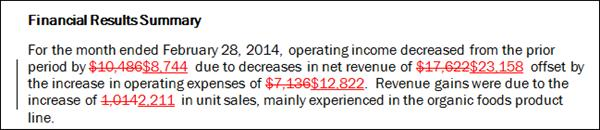
no documento. A seguir, um exemplo de documento com controle de alterações em:
Para atualizar o Word de um arquivo do Excel com uma data relativa alterada:
- Defina o seuOfficeConnectpara que o relatório do Excel use datas relativas (em vez de absolutas). Para obter mais informações, consulte Como usar datas absolutas e relativas.
- Altere a data do relatório do Excel e atualize a grade. As informações da instância conectada atualizam o relatório para o novo mês, trimestre ou outro período.
- Salve oOfficeConnectpara pasta de trabalho do Excel, mantendo o mesmo nome de arquivo. Manter o mesmo nome de arquivo para a pasta de trabalho do Excel mantém intactos os vínculos entre a pasta de trabalho do Excel e o documento do Word.
- Na suaOfficeConnectpara documento do Word, atualize o documento. Na guiaOfficeConnect, no grupoConexão, clique na seta emAtualizare emAtualizar tabelasouAtualizar parágrafos.(ou ambos), conforme apropriado. As informações atualizadas para o novo período são atualizadas no seu documento do Word.
- Salve seuOfficeConnectpara documento do Word com os novos dados, seja com o mesmo nome ou com um novo nome. Alterar o nome de arquivo do documento do Word conectado não quebra nenhum vínculo. Isso significa que você pode salvar o arquivo original FinancialReport_Sep2014.docx como FinancialReport_Oct2014.docx sem precisar fazer outros ajustes.
Outro método de atualização é salvar uma nova pasta de trabalho do OfficeConnect para Excel com base na existente e atualizar os dados para o novo período do relatório. Embora seja um arquivo novo, ele é uma cópia do arquivo existente, portanto, seus intervalos nomeados são mantidos. Esses intervalos nomeados, portanto, continuarão funcionando depois que você apontar o documento do Word para o arquivo do Excel renomeado.
Para atualizar o Word de um arquivo do Excel copiado com um nome alterado:
- Abrir a origemOfficeConnectpara pasta de trabalho do Excel que está conectada ao seuOfficeConnectpara documento do Word.
- Salve oOfficeConnectpara pasta de trabalho do Excel com um novo nome. Exemplo: você pode alterar FinancialReport_Sep2014.xlsx para FinancialReport_Oct2014.xlsx.
- Altere a data do relatório do Excel e atualize a grade. As informações da instância conectada atualizam o relatório para o novo mês, trimestre ou outro período.
- Salve a pasta de trabalho do Excel para refletir as atualizações recentes.
- Na suaOfficeConnectpara documento do Word, use a caixa de diálogo Gerenciar vínculos para alterar o nome do arquivo de origem para o novo nome de arquivo do Excel. Para obter mais informações, consulte Gerenciar links e suas fontes, seção "Alterar o arquivo de origem".
- Com a caixa de diálogo Gerenciar vínculos ainda aberta, marque a caixa de seleção ao lado de todos os vínculos que usam o novo arquivo de origem. Ou marque a caixa de seleção no cabeçalho da tabela para selecionar todos os vínculos. Clique emAtualizar. As informações atualizadas para o novo período são atualizadas no seu documento do Word.
- Cliqueem Fechar.
- Salve seu documento do Word com os novos dados, com o mesmo nome ou com um novo nome. Alterar o nome de arquivo do documento do Word conectado não quebra nenhum vínculo.