Adicionar elementos de data do componente
As datas do componente podem ser usadas para gerar uma interseção exclusiva de maneira mais concisa para determinados tipos de relatório. Exemplo: suponha que você queira ver a tendência ano a ano da Receita por trimestres nos últimos 3 anos. Seu relatório pode ser semelhante a este:
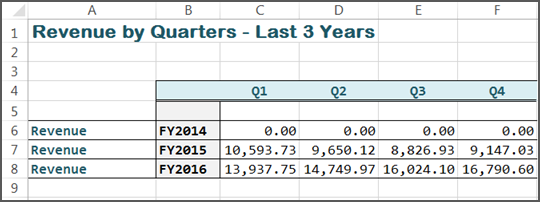
Você pode obter esse resultado criando interseções de célula com datas de componente do elemento Tempo. Observe que você obtém um resultado semelhante usando outros períodos do elemento Tempo, mas de forma menos direta.
Para acessar as datas dos componentes, no painel Relatórios, na guia Elementos, expanda
Tempo > Componentes
.Considerações ao aplicar datas de componente
As datas do componente devem ser resolvidas como a interseção de pelo menos duas datas ou, ocasionalmente, como a interseção de três componentes. Usando o exemplo Tendência de receita, 7C é a interseção do componente Ano 2015 e do componente Trimestre T1. O componente Ano é obrigatório e deve ser incluído na interseção da célula.
A seguir, exemplos de combinações possíveis
Datas do componente | Interseção de célula | Resolve como |
|---|---|---|
Ano e trimestre | 2017 e terceiro trimestre | T3 de 2017 |
Ano e mês | 2017 e março | Março de 2017 |
Ano, trimestre, mês | 2017, T1, março | Março de 2017 |
- Exemplo: ao combinar anos, trimestres e meses, você deve aplicar um dos meses desse trimestre para retornar os dados. Suponha que sua seleção: 2014, T1 e junho não resulte em dados. O mês de junho não faz parte do primeiro trimestre.
- Os elementos de tempo do componente não podem ser combinados com outros elementos de tempo na mesma região. Se aplicados, os outros elementos de tempo têm precedência sobre qualquer componente dessa interseção.
Aplicar datas de componente a um relatório
- Crie um relatório, como um relatório de tendências de receita. Exemplo:aplique Conta LR, Receita às linhas 6 a 8.
- No painelRelatório, na guiaElementos, expandaTempo > Componentes.
- Aplicar datas do componente às linhas e colunas selecionadas. Isso resulta na criação de uma interseção de células para o ano e o trimestre desse ano. O exemplo a seguir mostra o exercício fiscal de 2016 aplicado à linha 8 e o quarto trimestre aplicado à coluna F. A combinação cria uma interseção de células que resulta na receita do quarto trimestre de 2016.
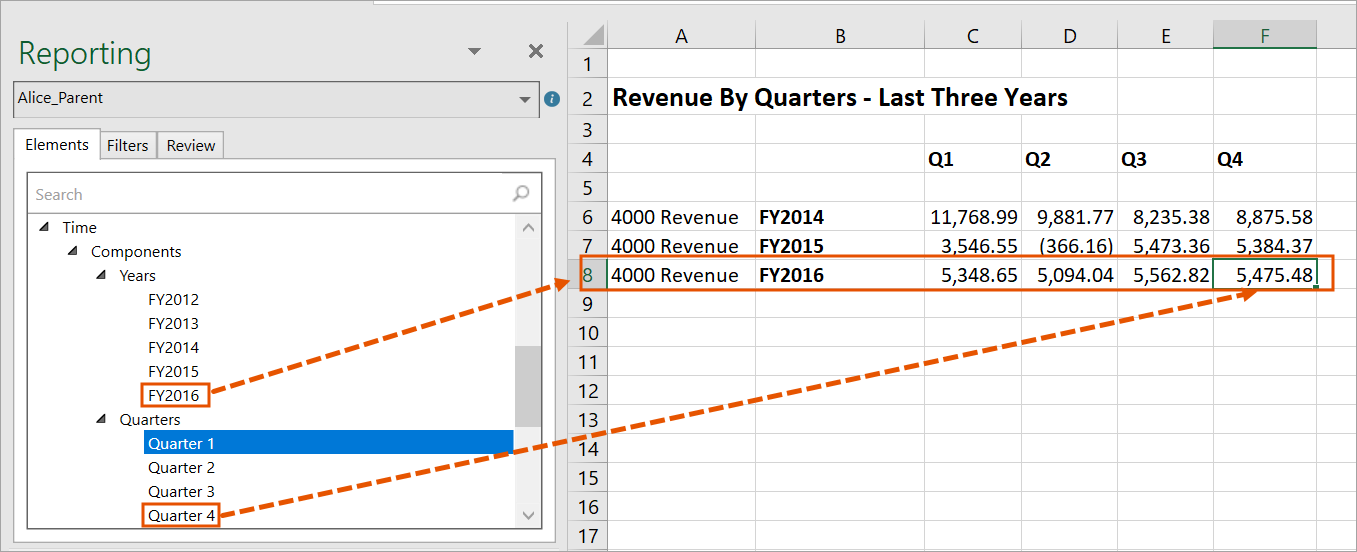
- Aplicar um ano em cada linha. Exemplo: aplicar EF-2014 à linha 6, EF-2015 à linha 7 e EF-2016 à linha 8
- Aplique um trimestre em cada coluna: Exemplo:Aplique o Trimestre 1 à coluna C, o Trimestre 2 à coluna D, o Trimestre 3 à coluna E e o Trimestre 4 à coluna F.
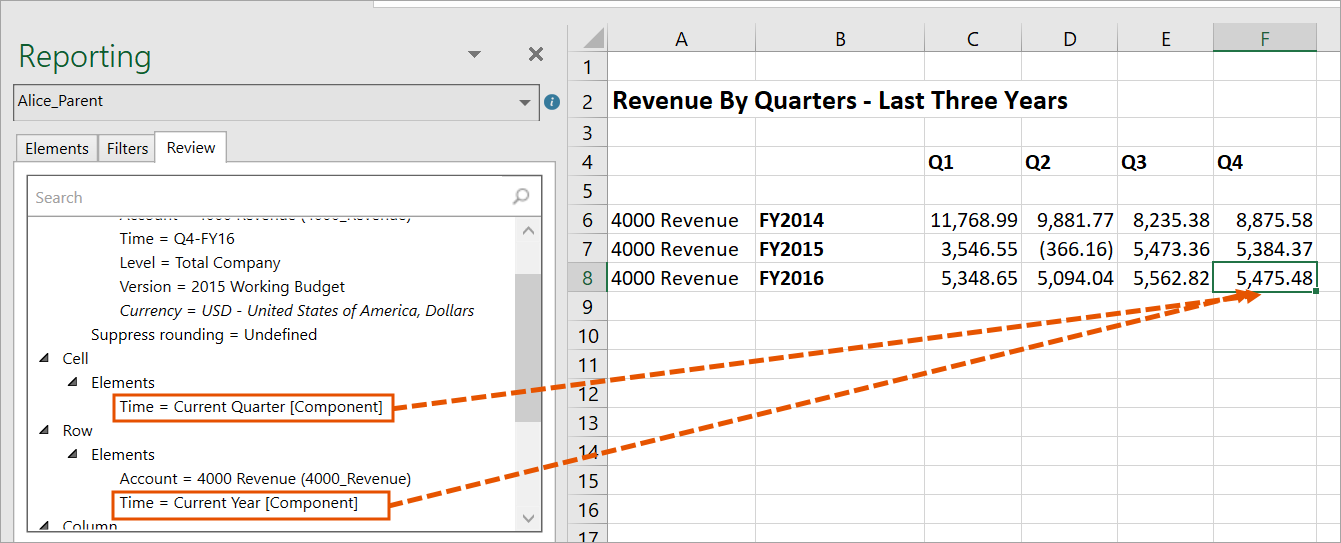
Datas do componente no painel de revisão
O painel
Revisão
indicará se um elemento de tempo é uma data de componente, anexando [Component] após o elemento de tempo.